Сенсорні панелі оператора Weintek

Сенсорні панелі оператора Weintek
 ПЛК і модулі входів/виходів

ПЛК і модулі входів/виходів
 Аксесуари

Аксесуари
По продукції Weintek
09.12.2025
Weincloud - робота з сервісом Dashboard
Зміст
Що таке Weincloud?
6 кроків для створення та онлайн публікації проекту Dashboard:
Що таке Weincloud?
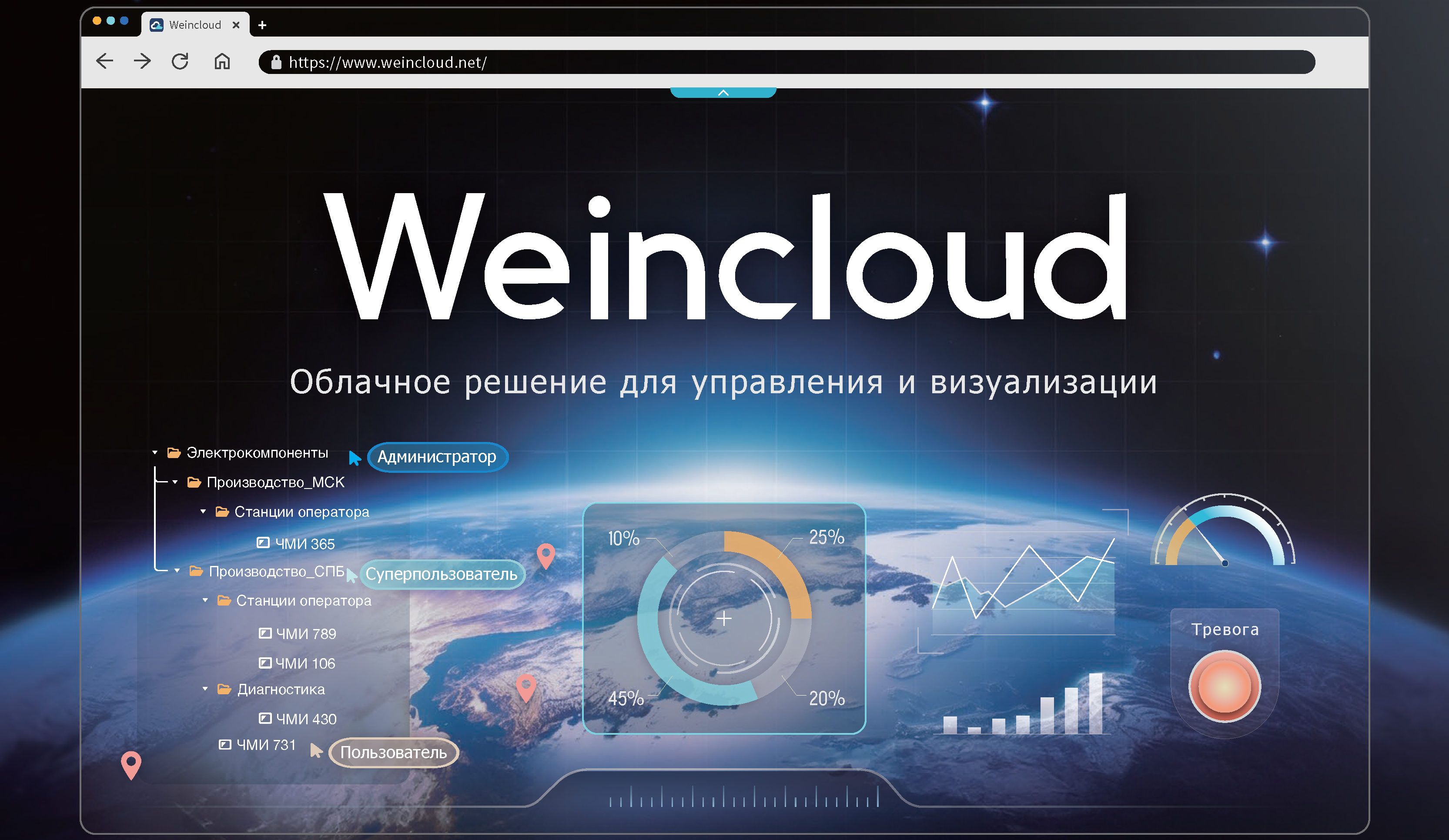
Weincloud є доменною зоною, в якій представлені окремі сервіси EasyAccess 2.0 і Dashboard.
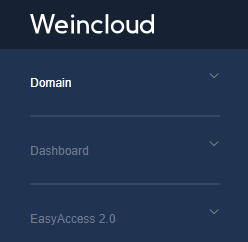
Доменна зона є простором з ієрархічною структурою, де можна створювати групи та додавати до них необхідні ЧМІ. Для кожної панелі чи групи панелей можна додати своїх користувачів та налаштувати цим користувачам певні дозволи. Дозволи полягають у тому, чи може користувач керувати панеллю чи групою панелей через сервіси EasyAccess 2.0 та Dashboard, а також переглядати загальну інформацію про панель.
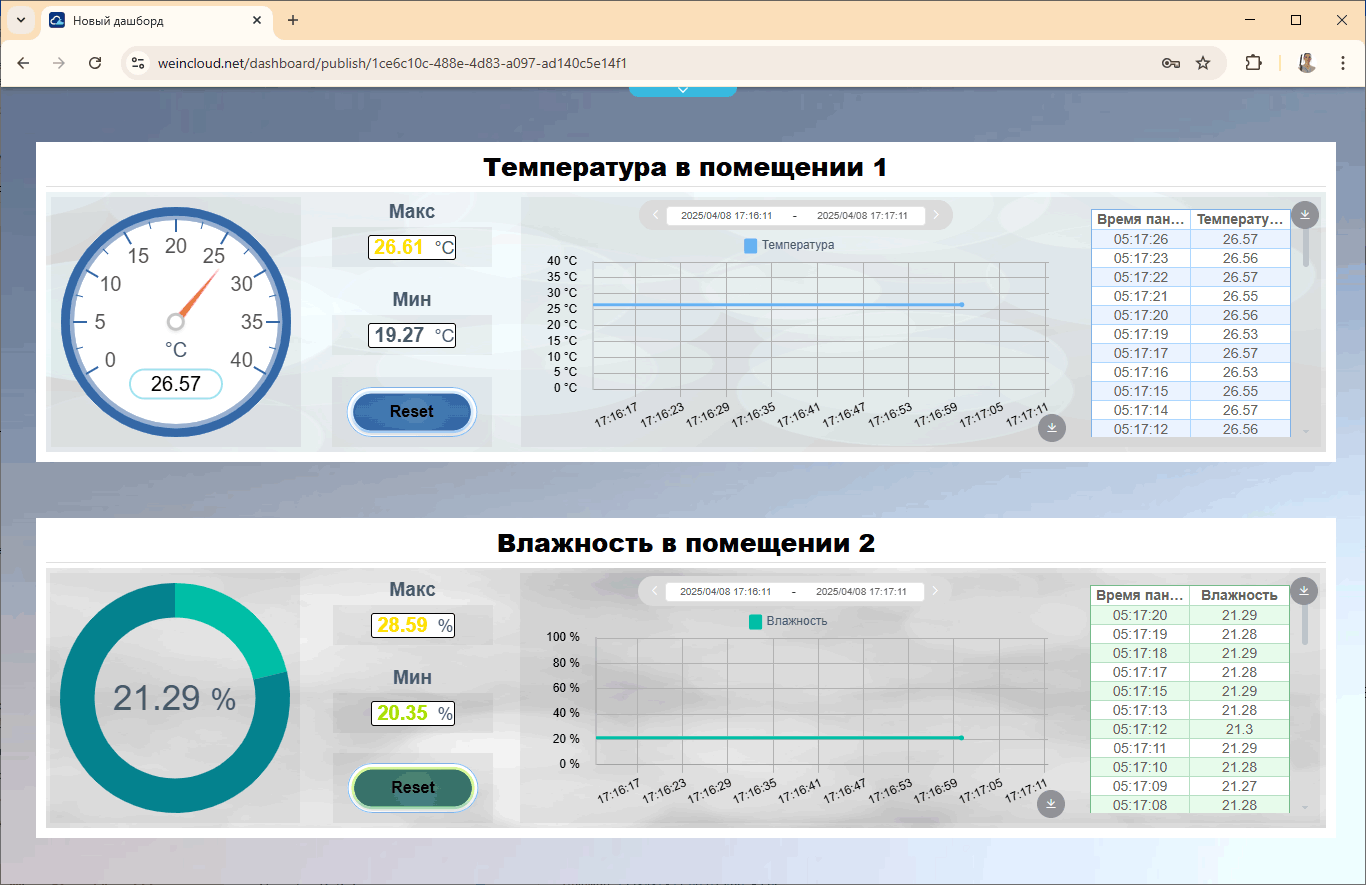
Dashboard є сервісом для створення додаткового графічного веб-інтерфейсу, який дозволяє виводити та керувати обраними тегами з однієї або кількох ЧМІ на одному екрані через Інтернет.
EasyAccess 2.0 – сервіс для віддаленого моніторингу панелей оператора через мережу Інтернет. Сервіс дозволяє підключатися клієнтам (ПК, телефони, планшети) до ЧМІ через виділений VPN-сервер без додаткових налаштувань маршрутизації.
6 кроків для створення та онлайн публікації проекту Dashboard 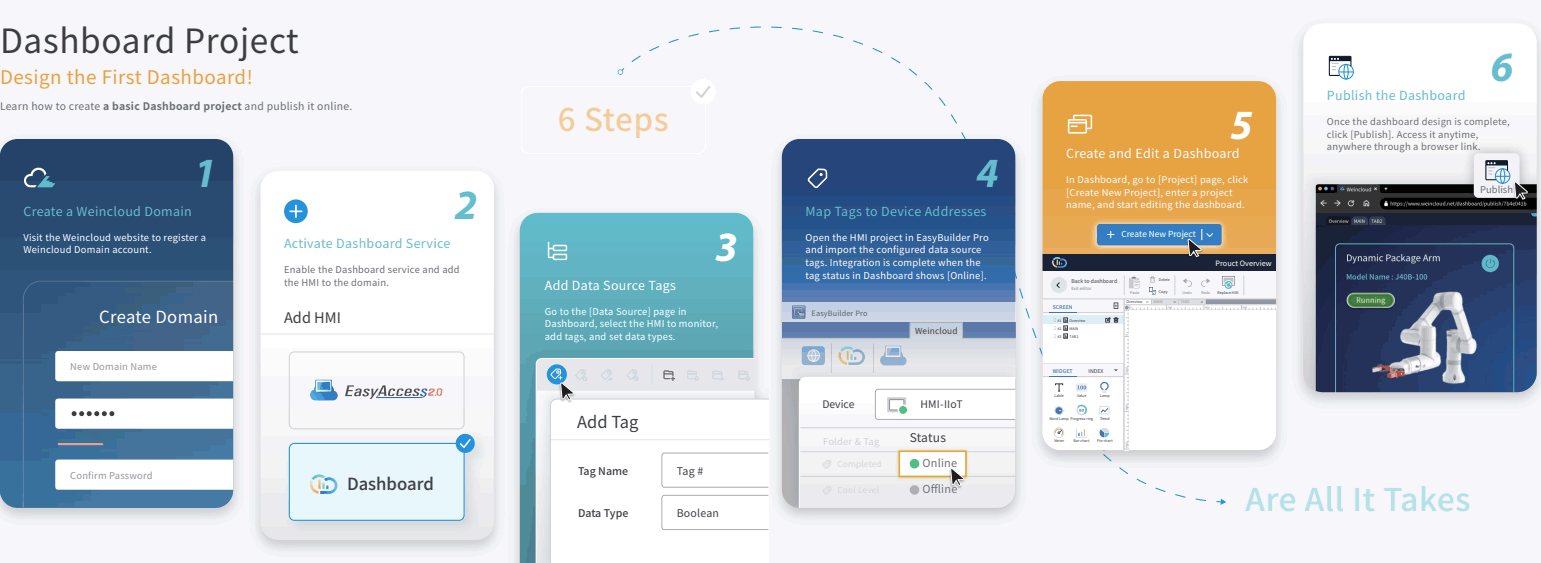
1. Створення нового домену Weincloud
1. Для роботи з сервісами насамперед потрібно зареєструвати новий домен.
Створити домен
Після заповнення даних та натискання кнопки [Реєстрація] необхідно дочекатися підтвердження, яке прийде на вказаний адресу електронної пошти.
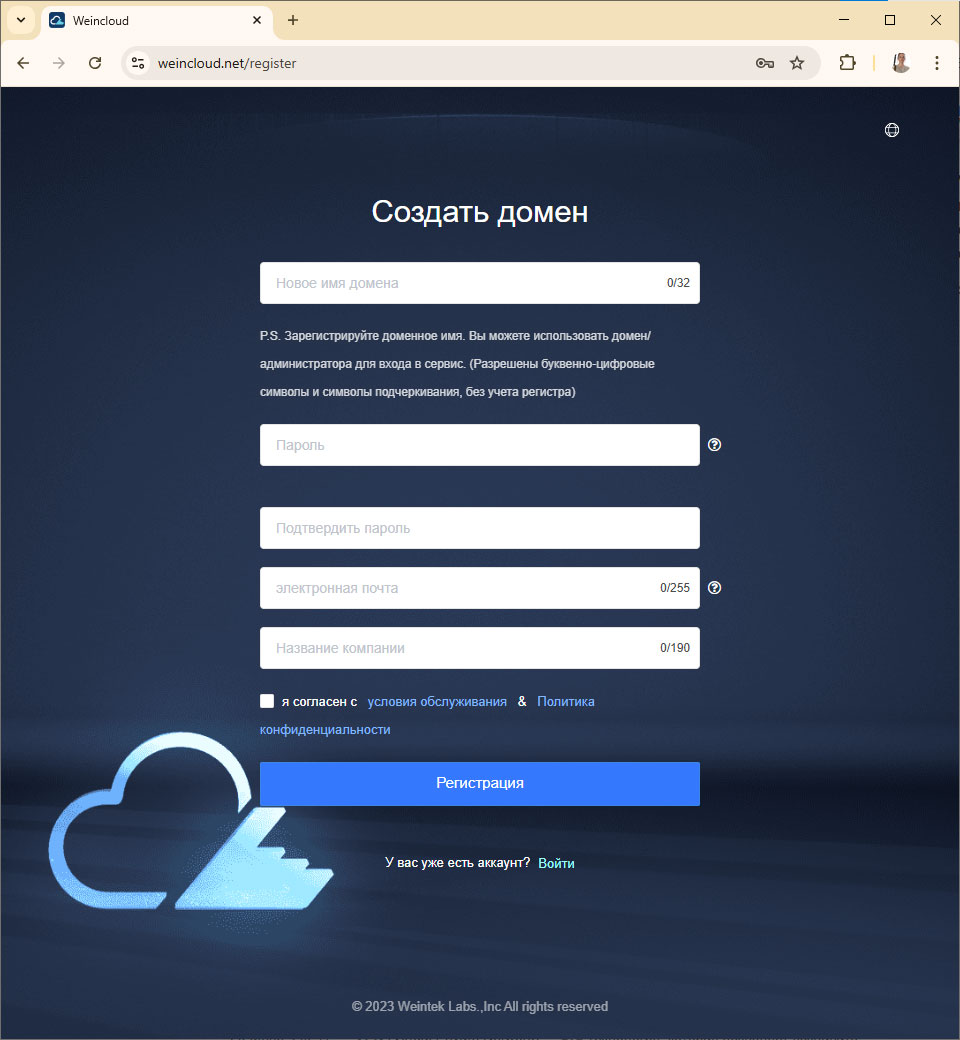
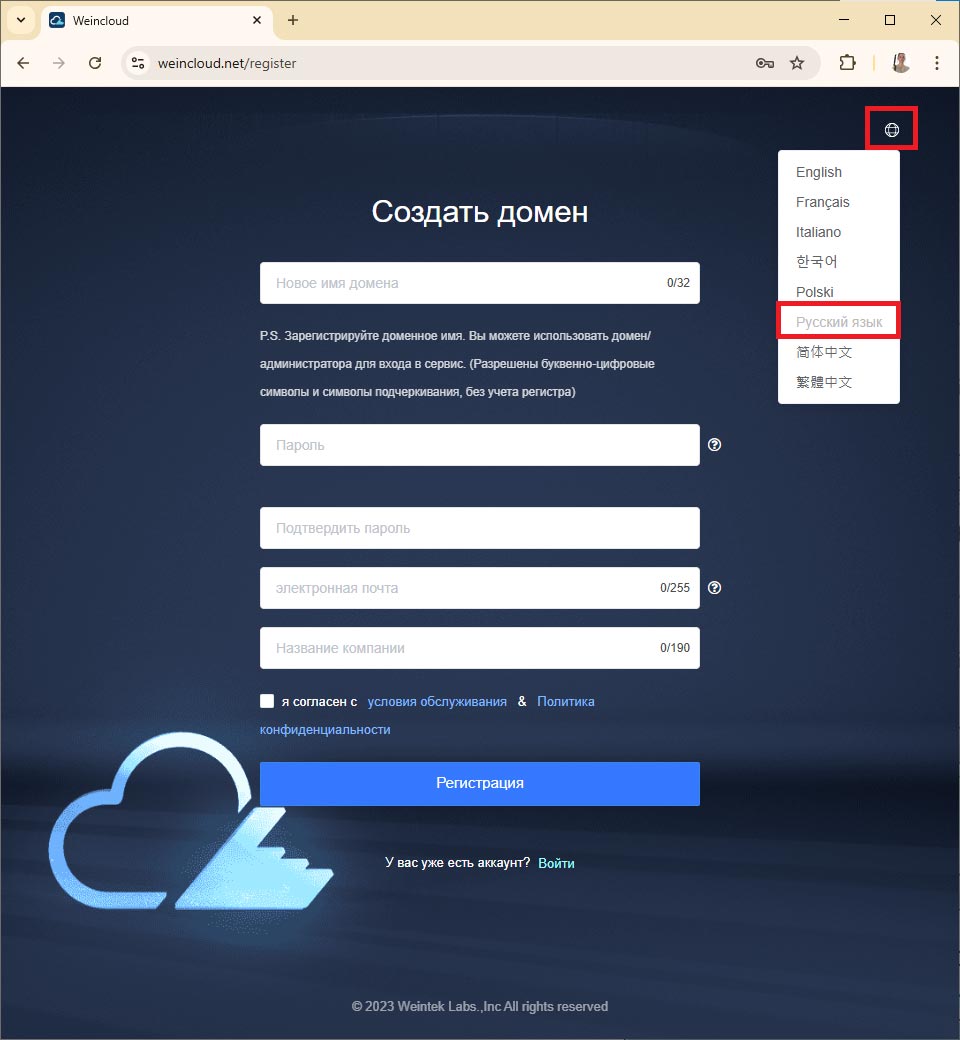
*мова сторінки можна вибрати у списку:
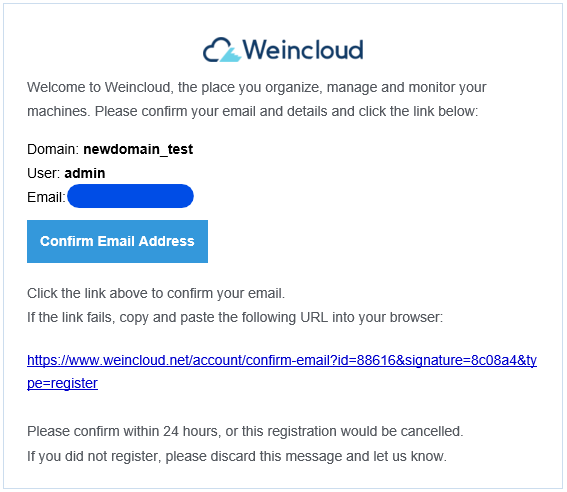
2. Електронний лист із підтвердженням реєстрації «Registration Confirmation» буде виглядати так. Натисніть посилання «Confirm Email Address» у листі або скопіюйте гіперпосилання, щоб зареєструвати домен.
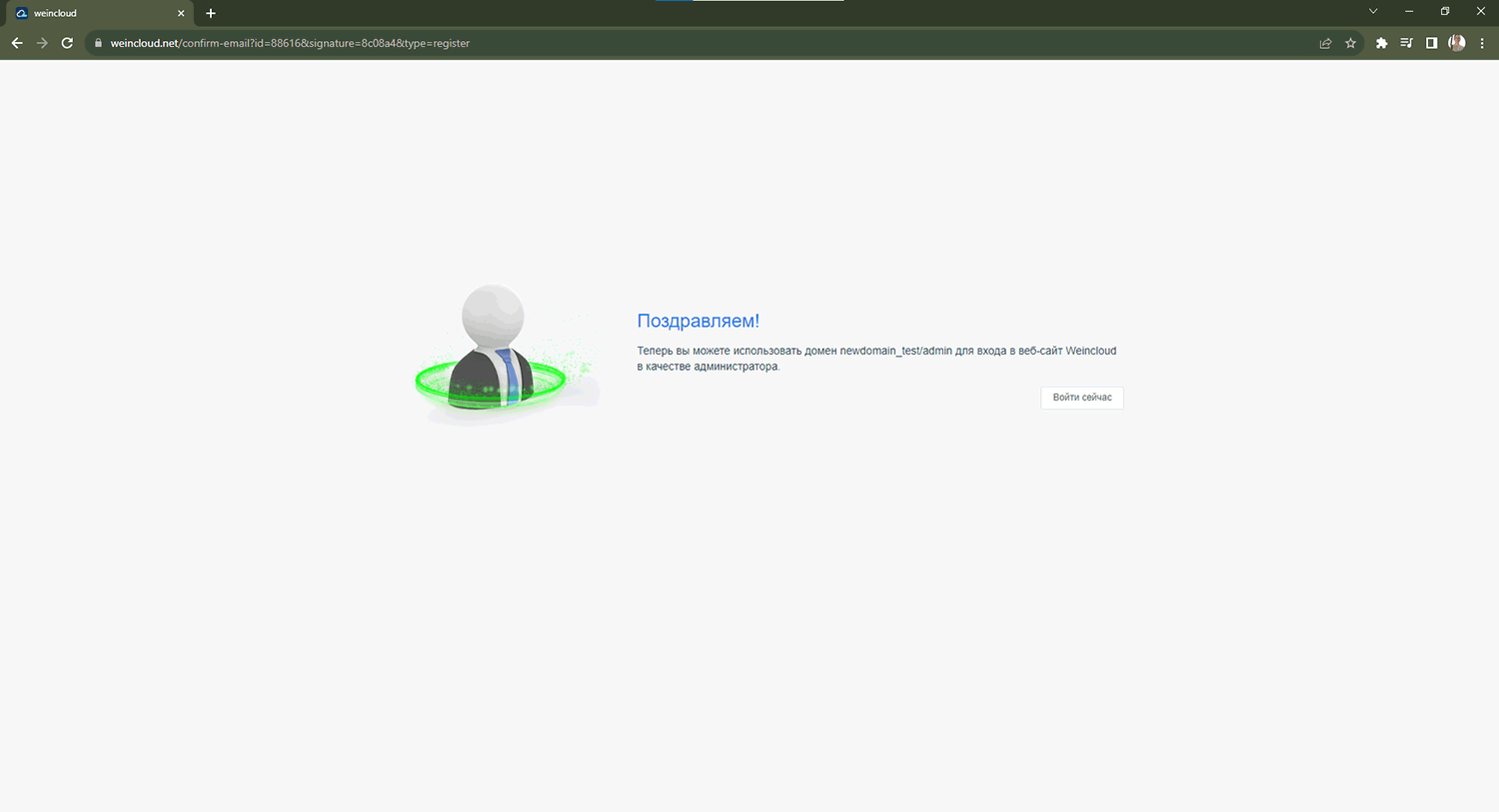
Після переходу з'явиться сторінка з повідомленням про успішну реєстрацію домену.
3. Після завершення процедури реєстрації авторизуйтесь за посиланням: https://www.weincloud.net/login
Введіть ім'я створеного домену, ім'я головного користувача “admin”, та пароль, який був вказано під час реєстрації. Натисніть [Логін].
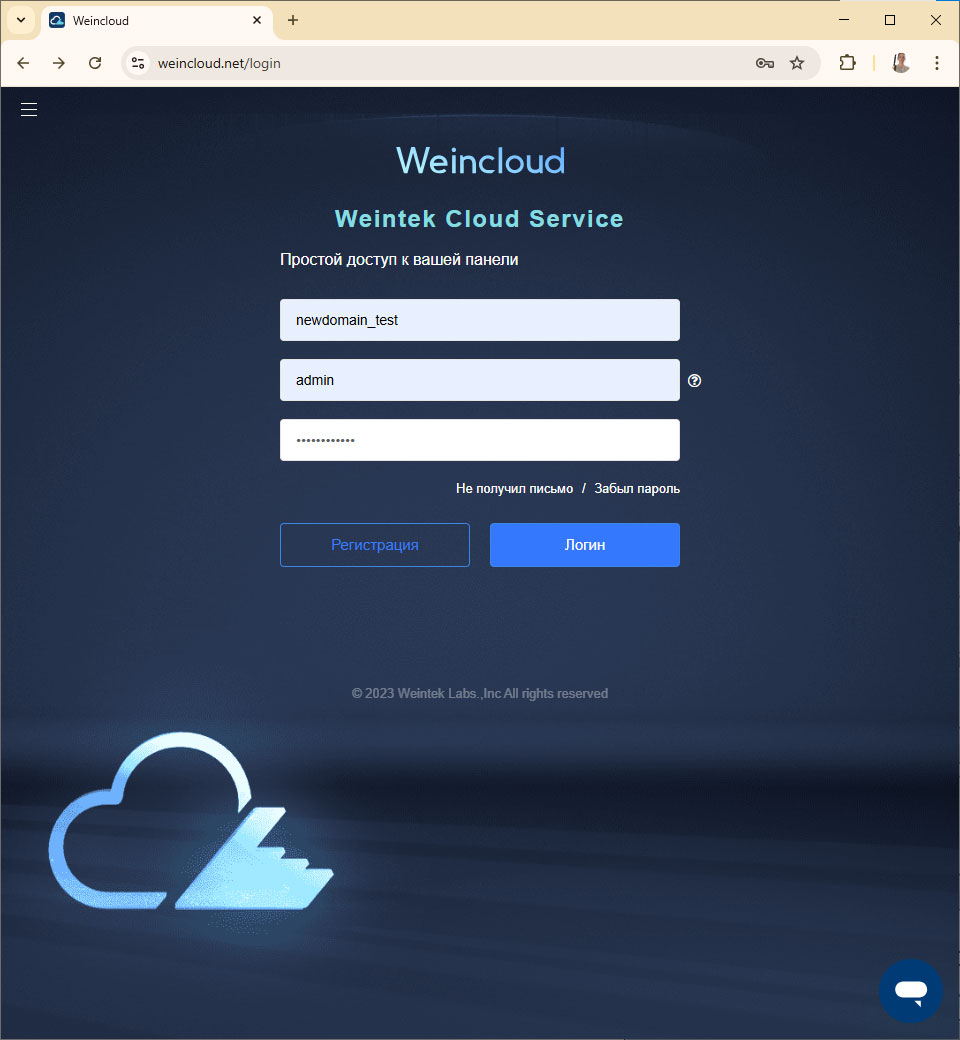
* Основним користувачем домену є адміністратор "admin". Цей користувач з'являється автоматично під час створення домену. У домені доступний лише один адміністратор. Адміністратор за замовчуванням може керувати всіма ЧМІ в домені та має всі дозволи.
2. Робота з доменом Weincloud. Активація сервісу Dashboard
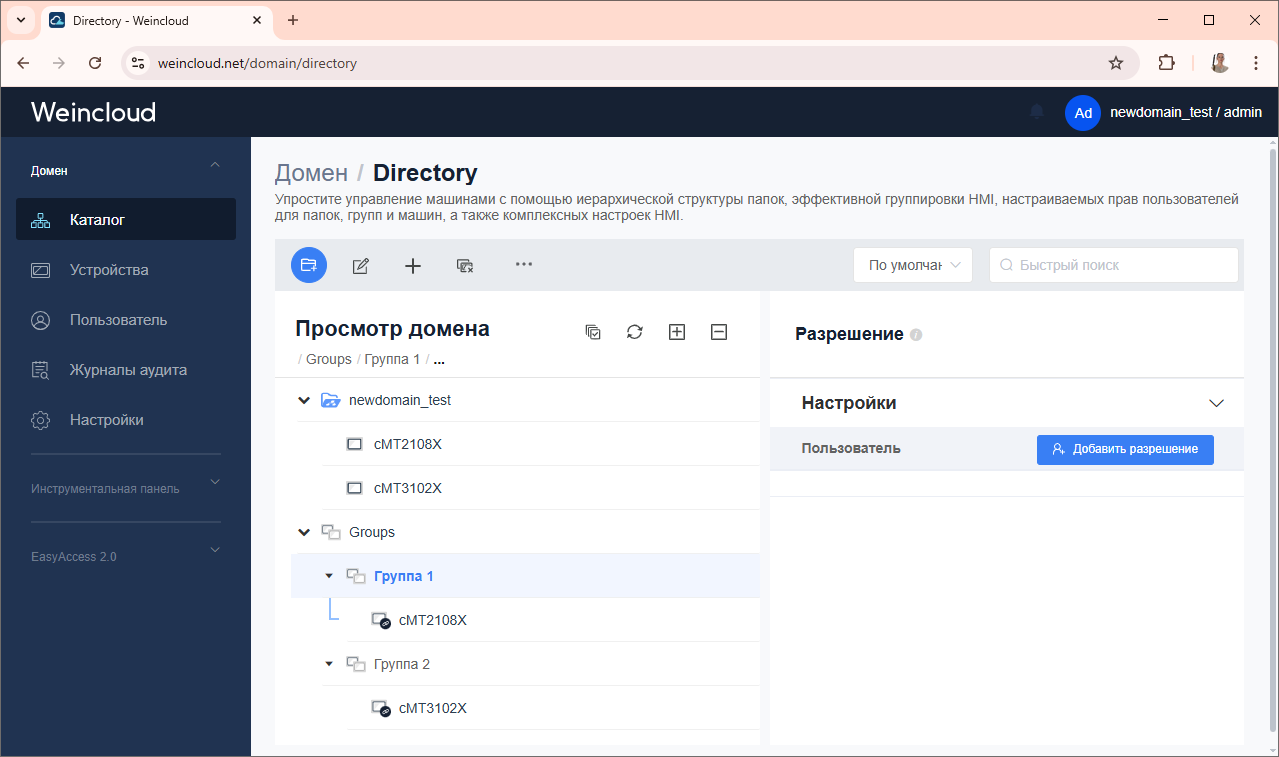
Як було описано раніше, домен є ієрархічною структурою. Головна група носить таку ж назву, як і назва домену (в даному випадку ім'я - "newdomain_test"). До цієї групи додаються нові ЧМІ. За замовчуванням тільки користувач “admin” має доступ до управління панелями у цій групі та має усіма дозволами. Також варто зазначити, що користувач "admin" доступний лише у цій групі. До цієї групи можна додати нових користувачів та налаштувати їм дозволи.
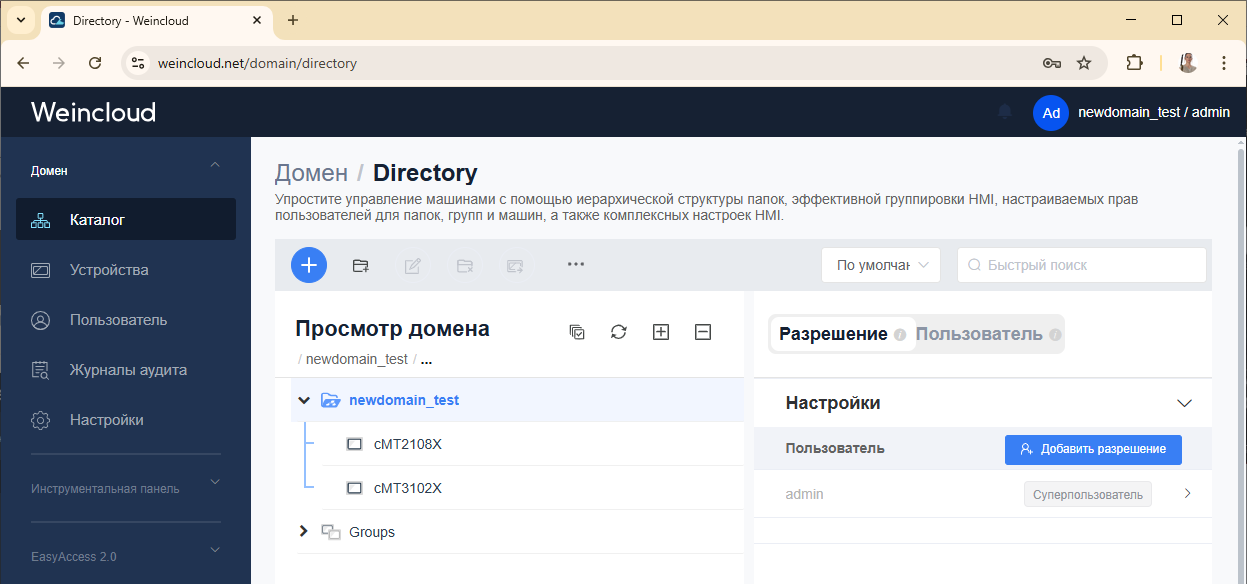
Окрім основної адміністраторської групи можна створити додаткові групи у списку “Groups” та перемістити туди вже додані панелі, а також налаштувати групи необхідних користувачів.
Практичні кроки
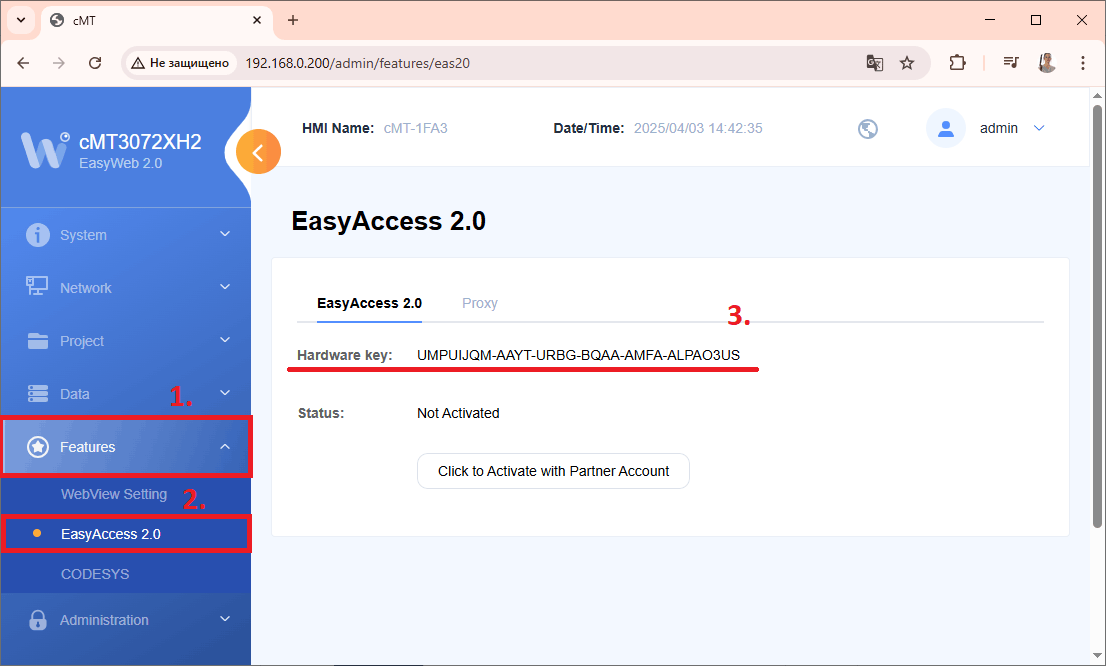
1. Додайте новий ЧМІ в домен. Знайдіть апаратний ключ HWkey у системних параметрах ЧМІ. Знайти та скопіювати цей ключ можна за допомогою вбудованого веб-сервера на панелі у вкладці EasyAccess 2.0.
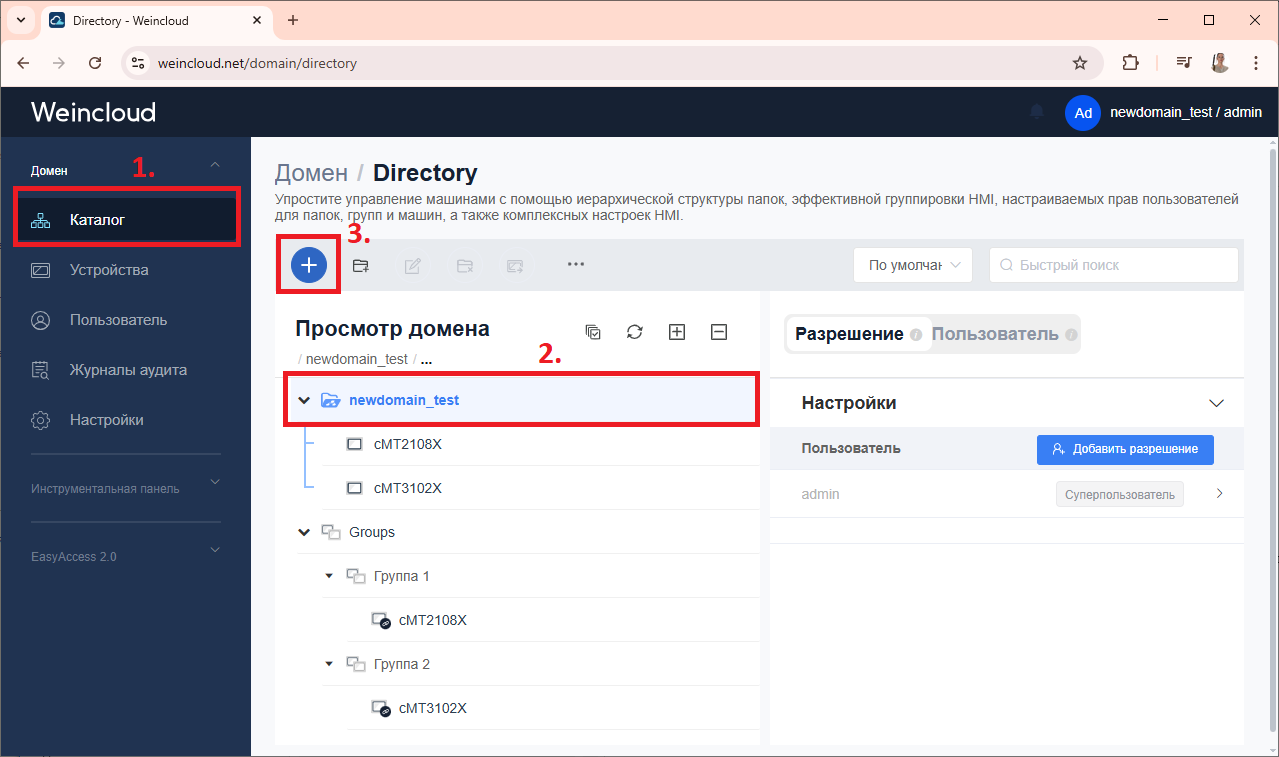
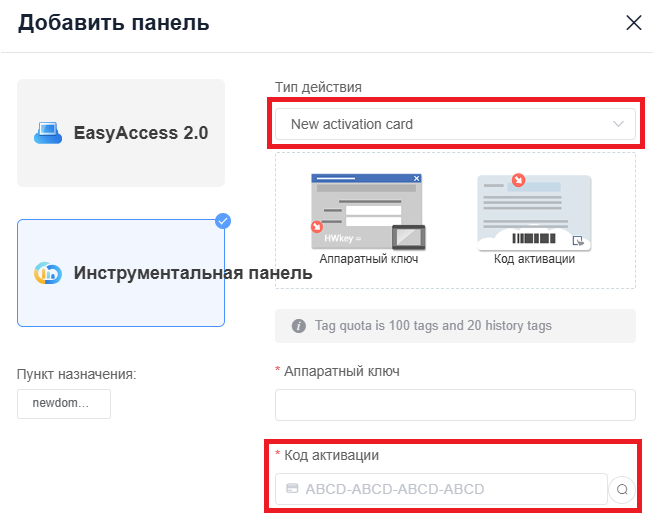
2. Далі підключіть панель до Інтернету за допомогою інтерфейсу Ethernet 1 (WAN) і перейдіть в домен Weincloud, де необхідно натиснути кнопку [Додати панель].
3. Оскільки додавання панелі до домену без активації супутніх сервісів марно, необхідно вибрати, який з сервісів слід активувати для ЧМІ.
У цьому прикладі описується робота із сервісом Dashboard.
Виберіть сервіс “Інструментальна панель” (він же Dashboard), далі виберіть тип активації* та введіть раніше скопійований апаратний ключ панелі без знаків “дефіс”, натисніть кнопку [Розмістити].
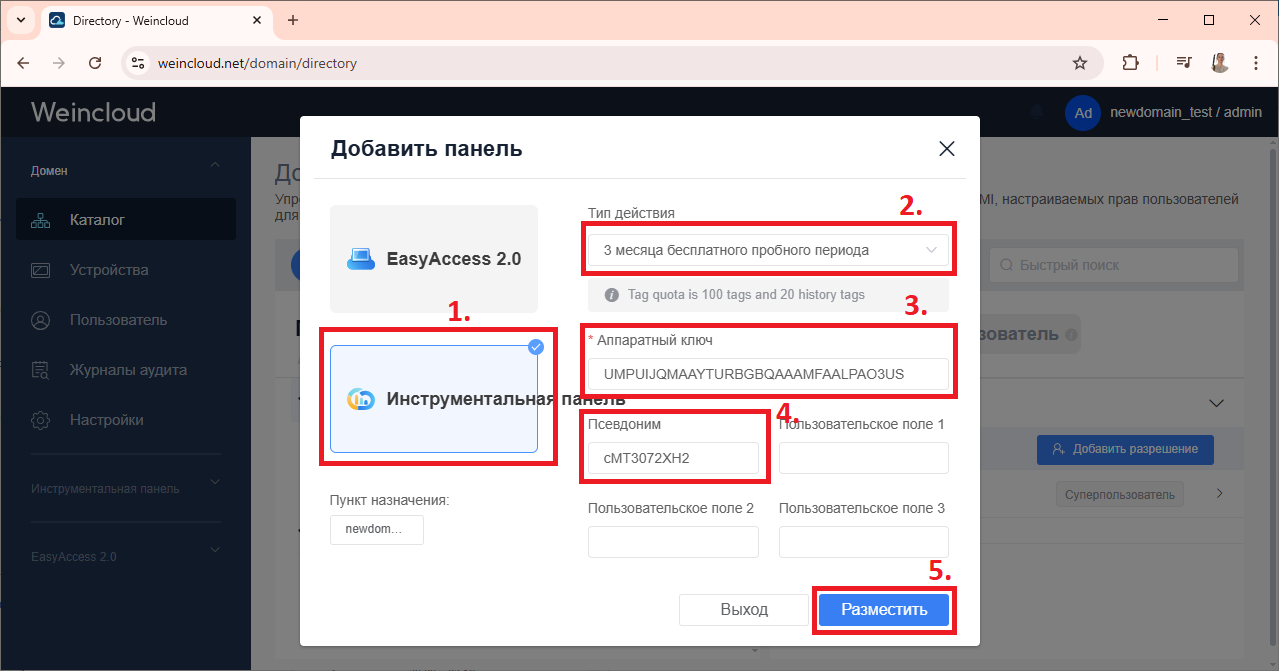
* Для роботи з сервісом доступний пробний період протягом 90 днів. Якщо ж у вас придбано фізичну картку активації, то необхідно вибрати тип активації “New activation card” та додатково ввести код активації, який можна знайти на звороті картки.
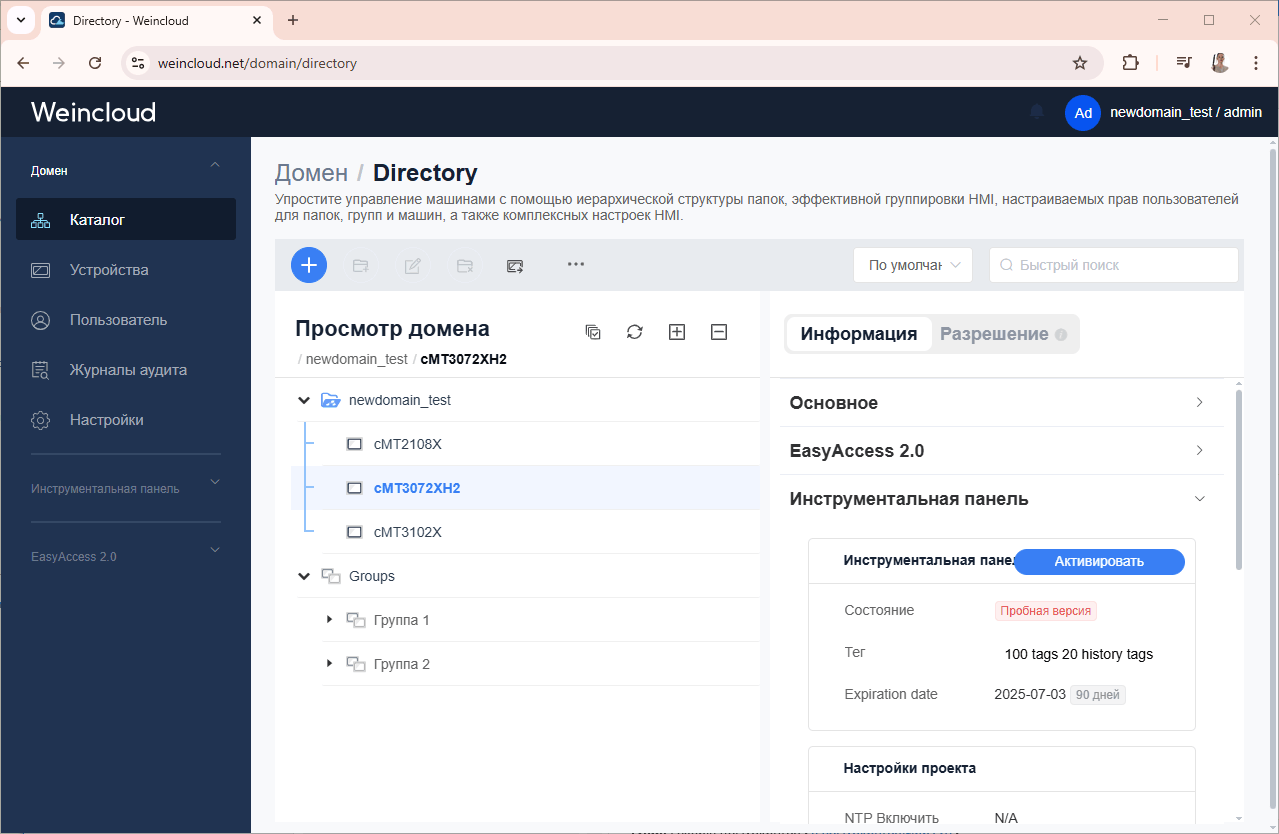
4. Можна помітити, що у головному каталозі домену з'явилася нова панель
3. Dashboard створення тегів
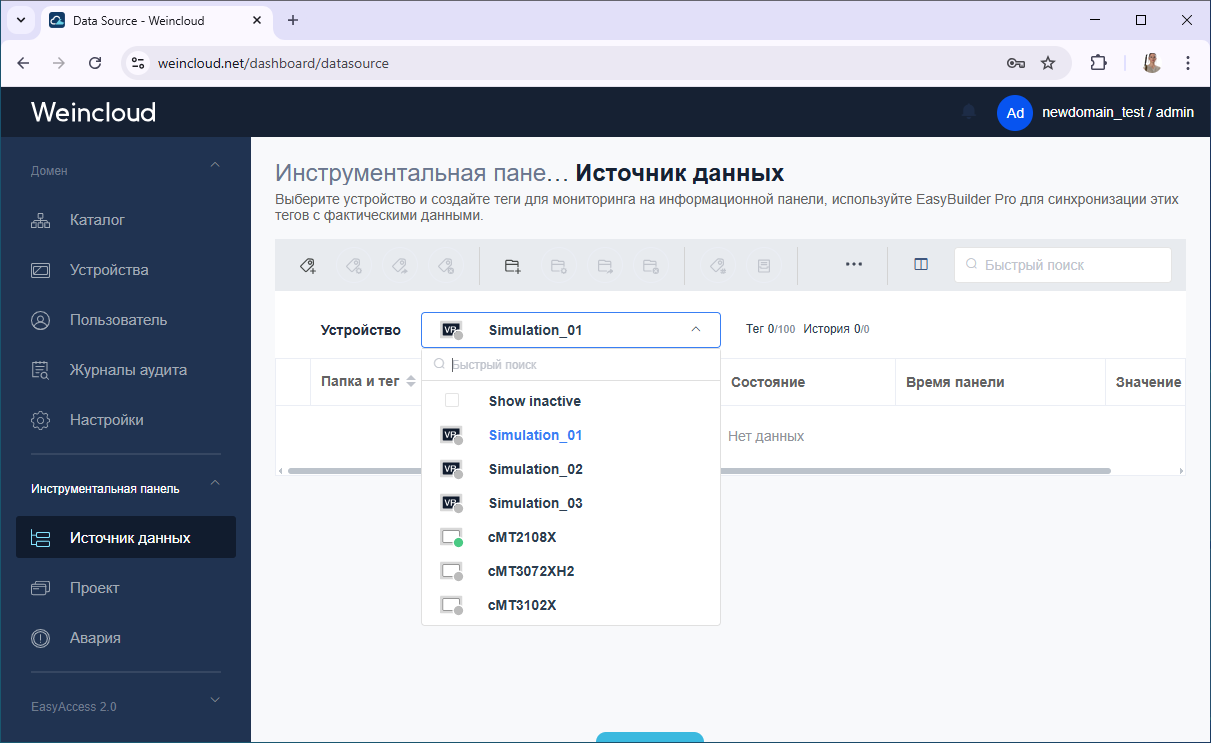
Для роботи з дашбордом необхідно спочатку створити необхідні теги в Weincloud, а потім активувати цю функцію та синхронізувати теги Weincloud у проекті EasyBuilder для панелі.
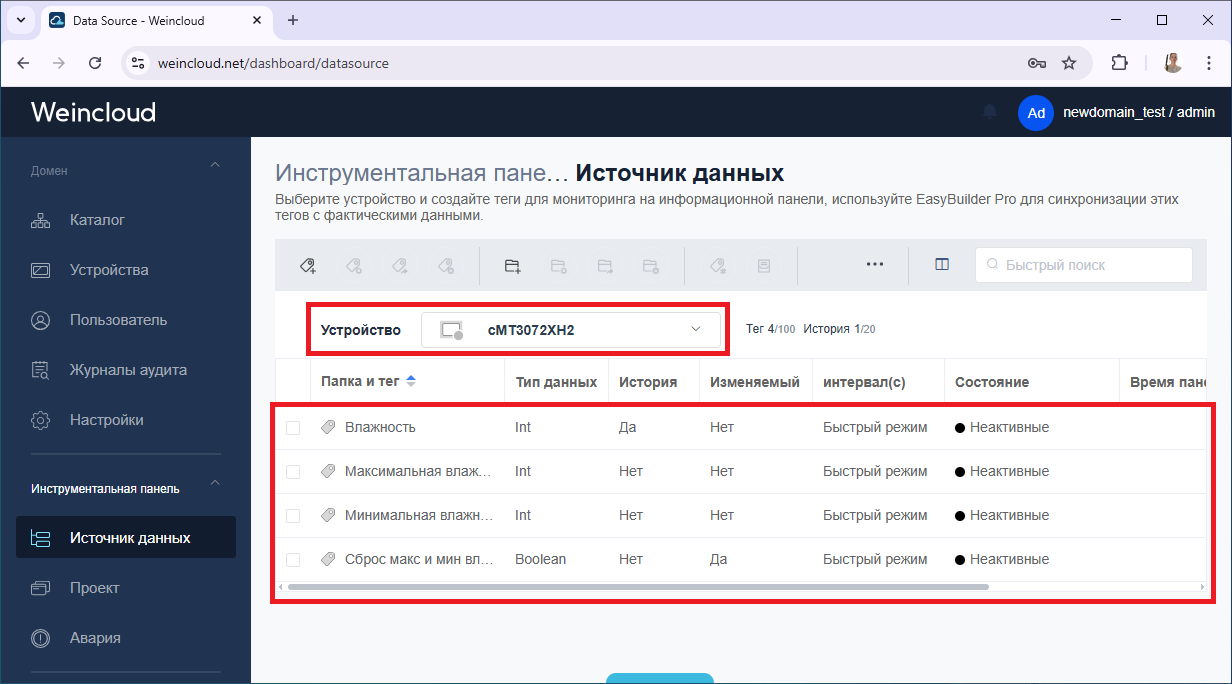
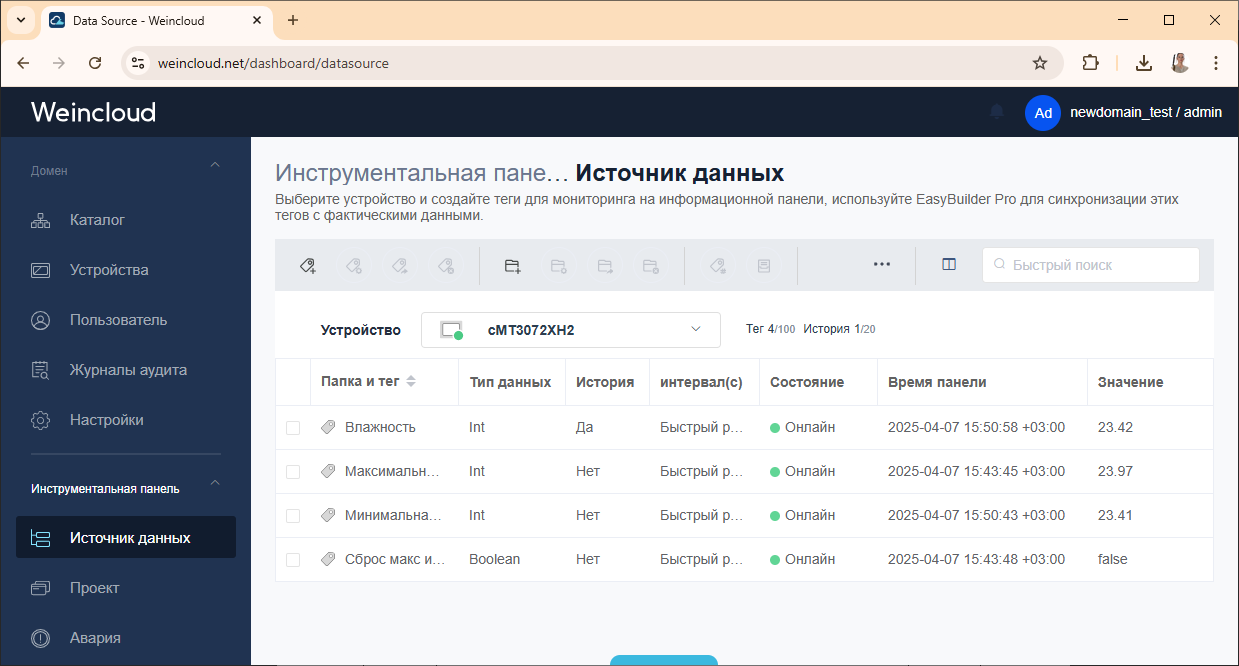
Вся робота з тегами проводиться на вкладці Dashboard (Інструментальна панель) – [Джерело даних] для конкретного ЧМІ зі списку раніше доданих. Відображається кількість доступних тегів без функції “Історія” та з функцією запису історії.
Збільшити кількість тегів для панелі можна за допомогою додаткової карти розширення.
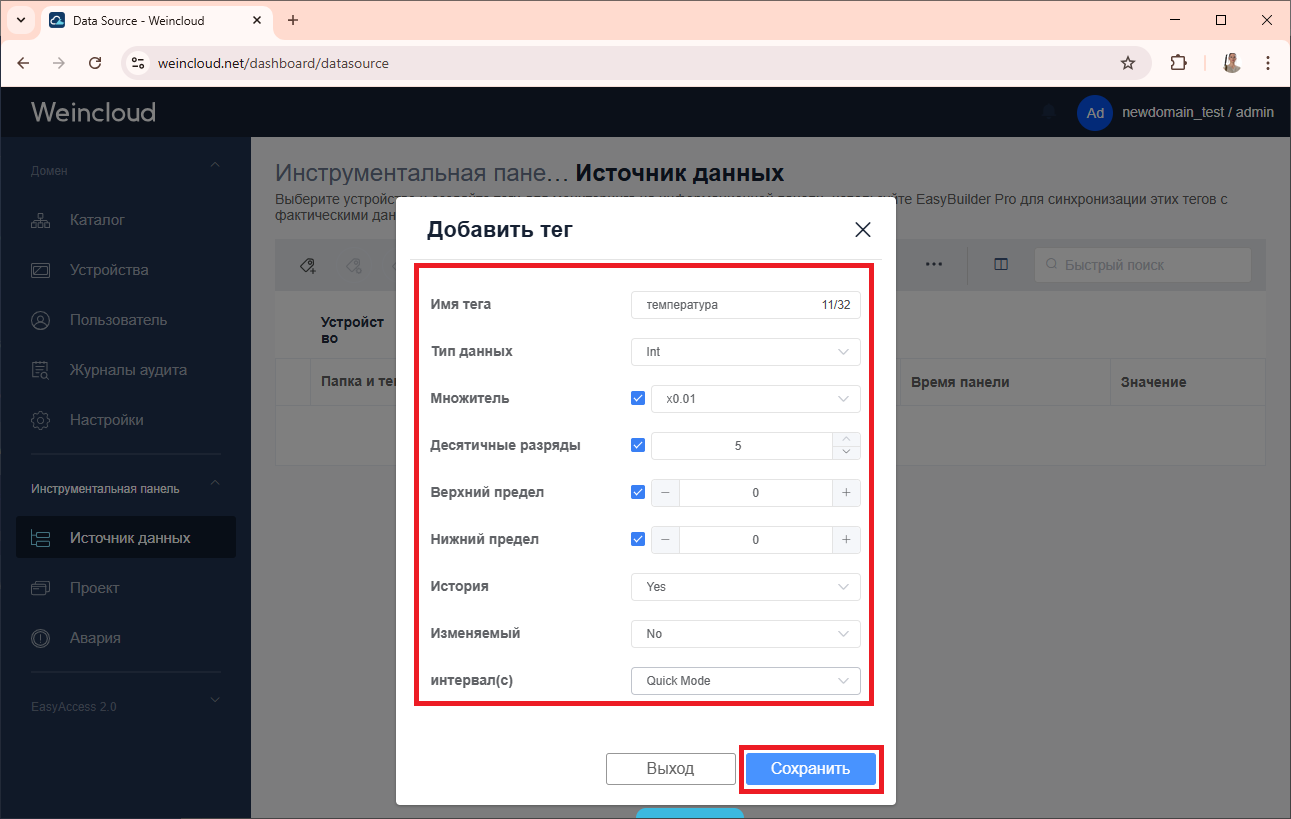
Доступні параметри під час додавання нового тега:
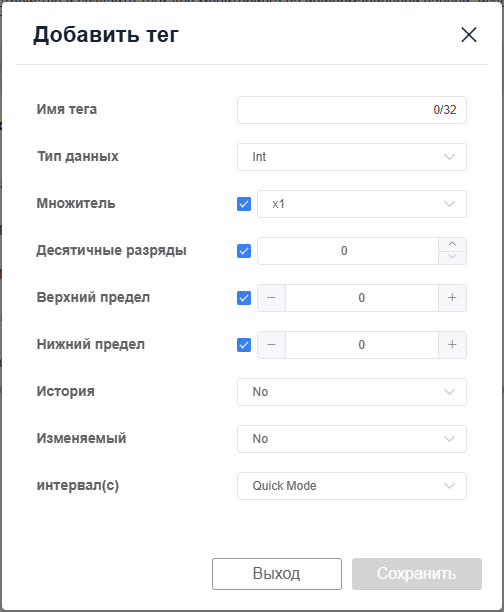
Тип даних – формат відображуваних даних у Dashboard (BOOLEAN, INT, FLOAT, STRING).
Множник – вибір множника для значень (із застосуванням множників x0.1, x0.01, x0.001 можна настроїти відображення десяткової точки)
Десятичні розряди – вибір кількість відображуваних знаків після десяткової точки з урахуванням множників x0.1, x0.01, x0.001.
Верхня та нижня межі – налаштування меж для введених значень (якщо застосовується функція тега “Змінний”).
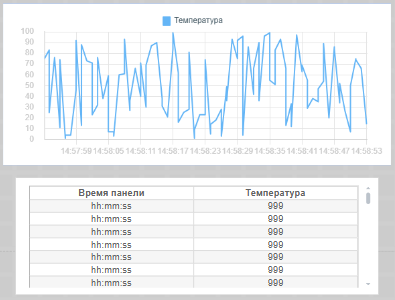
Історія – функція дозволяє зберігати історичні значення на сервері Weincloudd протягом одного року. Історичні значення можна відображати за допомогою певних віджетів дашборду, наприклад, тренд та історична таблиця.
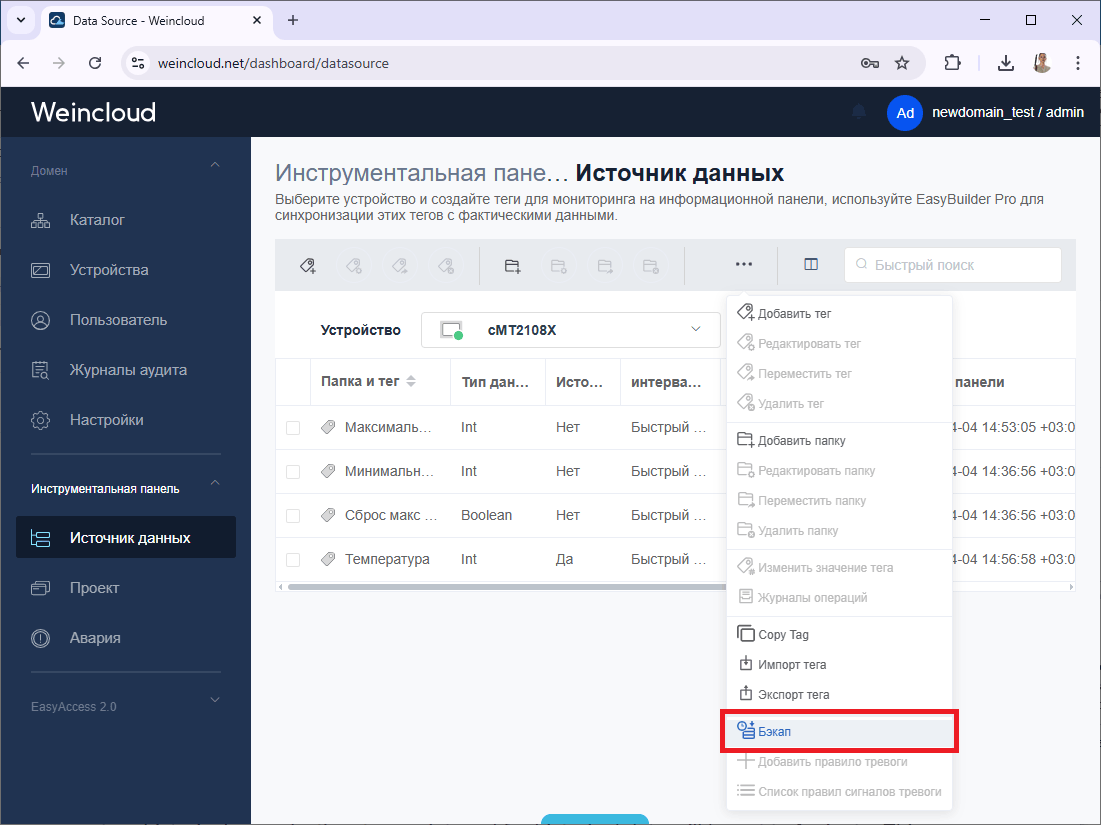
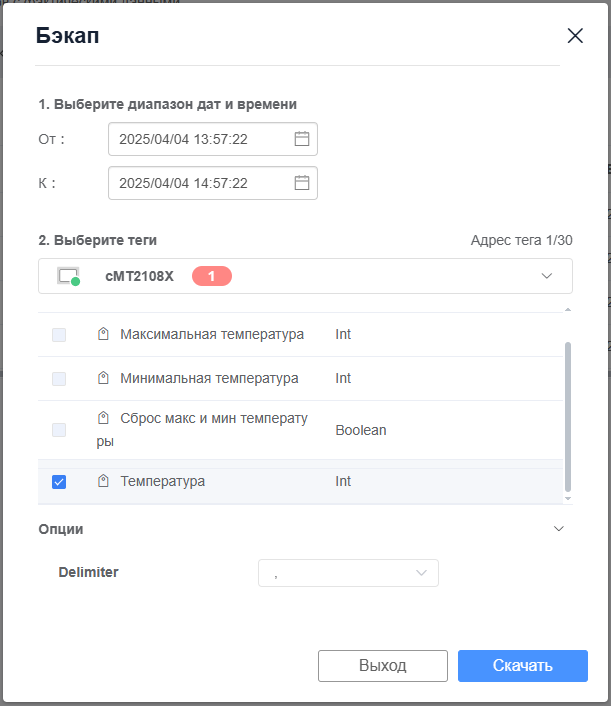
Також історичні значення можна вивантажувати за допомогою бекапа з можливістю вибору певного періоду вибірки.
Змінний – функція можливості запису значень тега через Dashboard.
Інтервал – вибір частоти оновлення значень тега. Під час вибору режиму “Quick Mode” значення будуть оновлюватися з максимально можливою частотою.При ручному налаштуванні доступний вибір інтервалу від 5 секунд до 15 хвилин.
Варто врахувати, що значення історичного тега (функція “Історія”) на історичних віджетах (тренд, таблиця) оновлюватиметься з частотою за одну хвилину. При цьому у бекапі буде максимальна частота вибірки значень.
Практичні кроки
У прикладі, який буде описано нижче, використовуються дві панелі, умовно розташовані в різних приміщеннях, на одну з яких виводяться показання з датчика відносної вологості повітря, %, а на другу показання з датчиком температури повітря, °C. За допомогою дашборду ці свідчення об'єднуються на одному екрані.
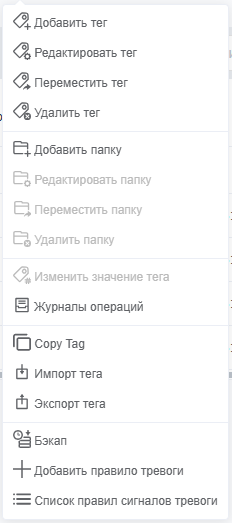
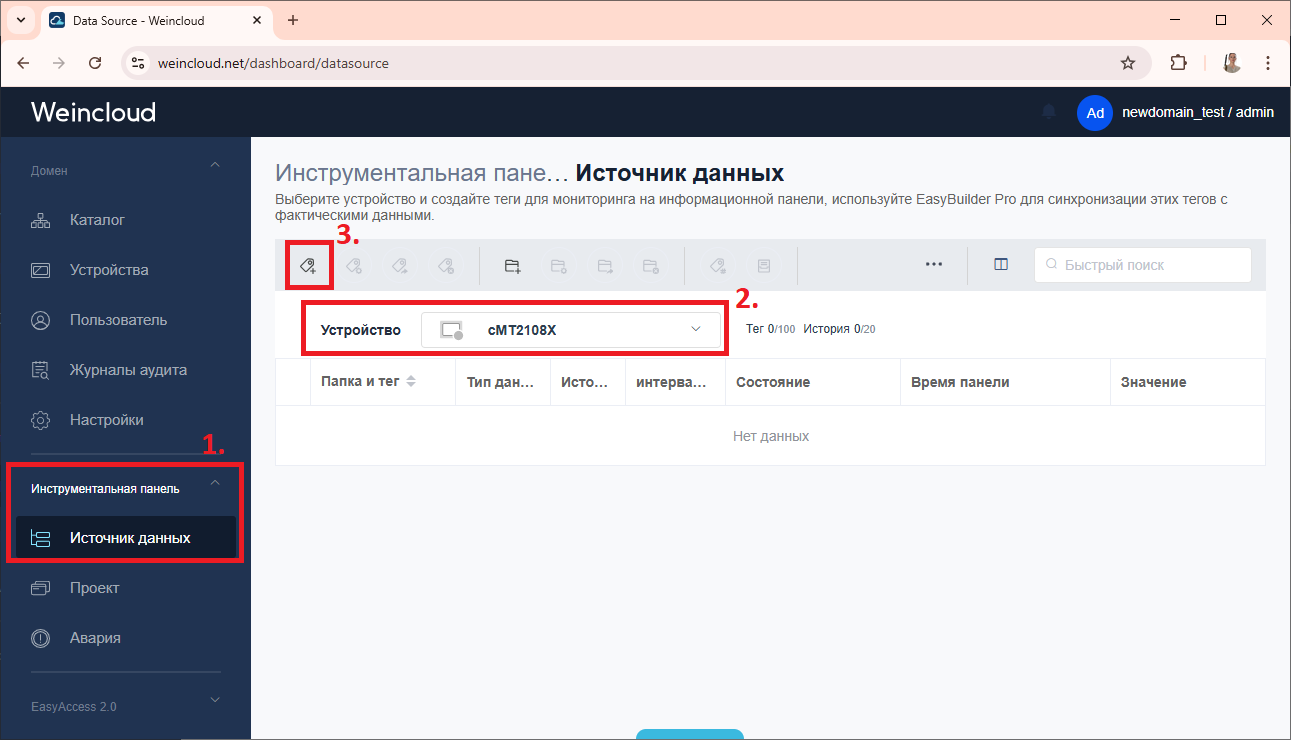
1. Додати необхідні теги в дашборд. Для цього перейдіть у вкладку [Інструментальна панель] – [Джерело даних], виберіть раніше додану ЧМІ зі списку [Пристрій] та натисніть кнопку [Додати тег].
2. Введіть ім'я, налаштування формату відображення даних тега та функції. Натисніть [Зберегти].
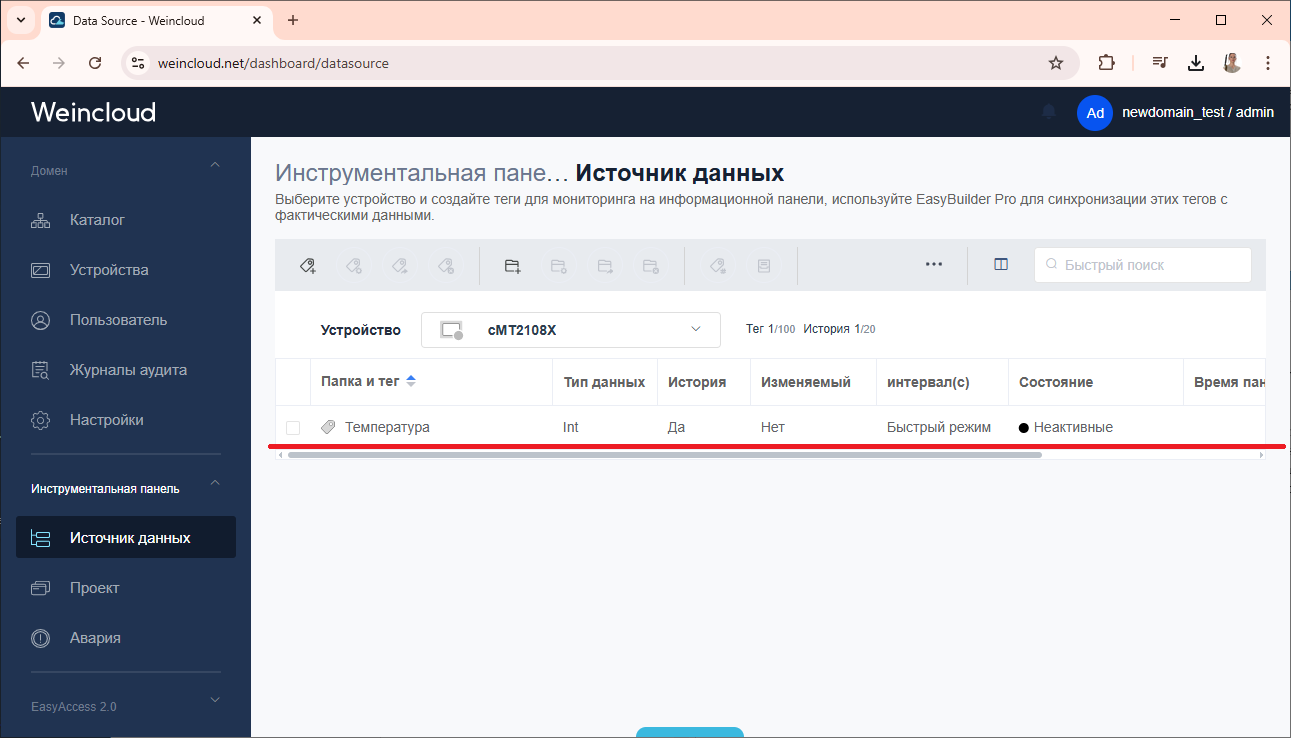
3. У списку відображається створений тег.
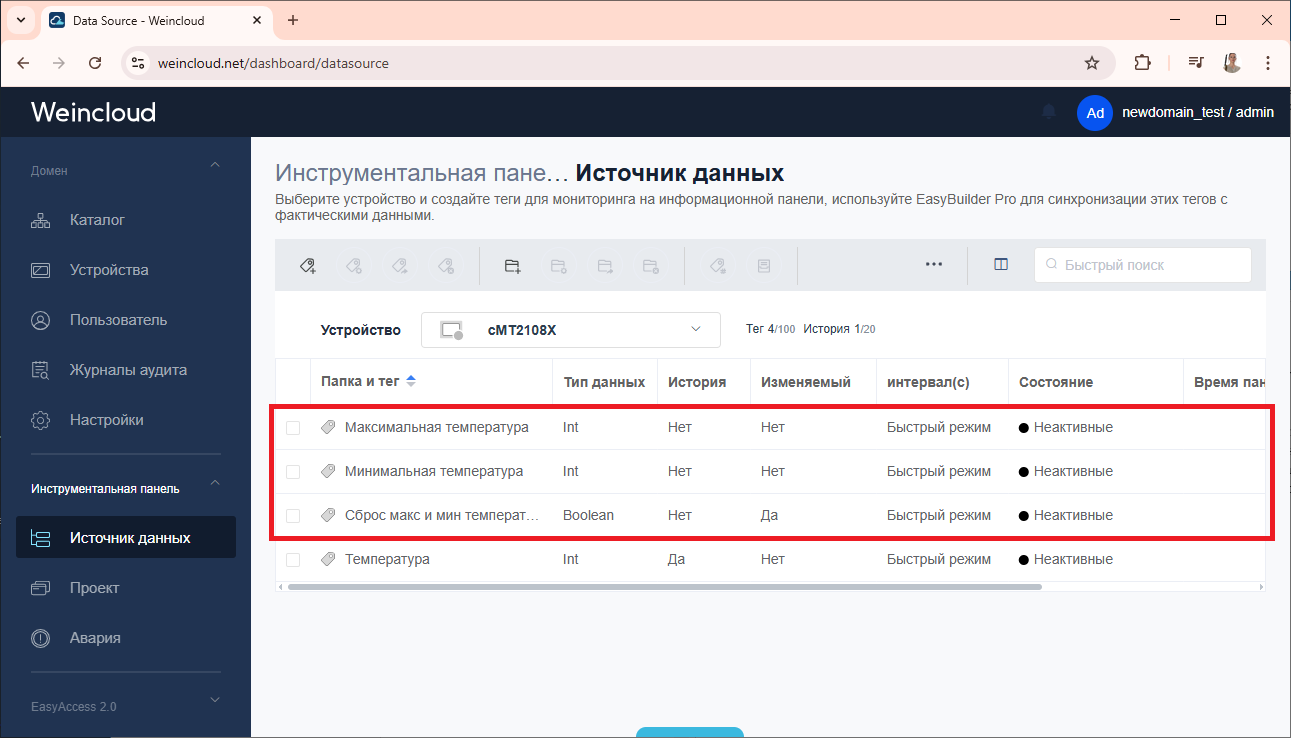
4. Додайте інші змінні, які потрібно відображати в дашборді.
5. Також додайте теги для інших ЧМІ, значення яких необхідно відображати у дашборді.
4. Синхронізація тегів Dashboard з EasyBuilder
Створені у Weincloud теги необхідно синхронізувати із самим проектом EasyBuilder для кожної ЧМІ. Для цього існує виділена вкладка на основній панелі інструментів [Weincloud] – [Дашборд].
Перед синхронізацією потрібно спочатку активувати функцію дашборда, а потім авторизуватися в домен Weincloud.
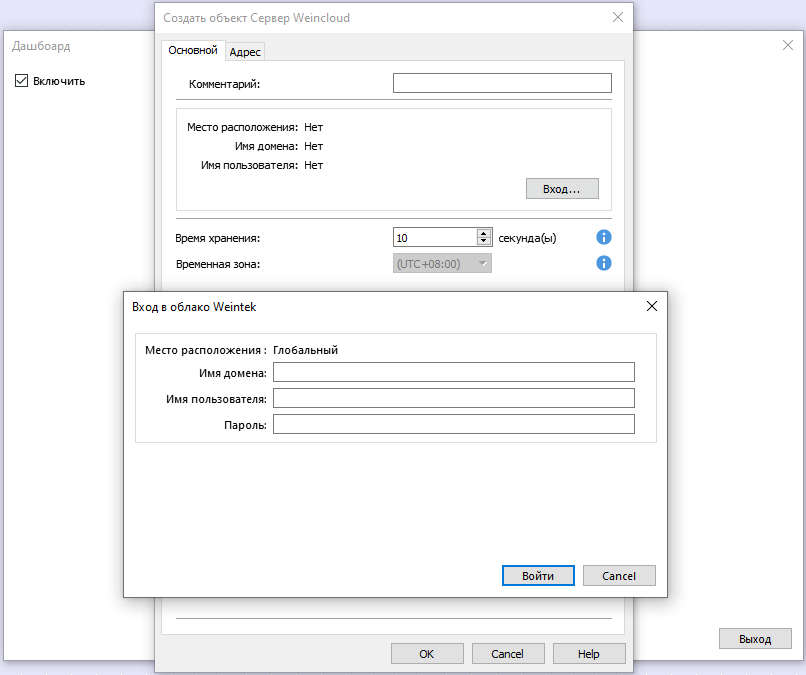
Час зберігання – якщо сервер Weincloud не отримав тестове повідомлення від ЧМІ протягом заданого періоду часу, то панель буде вважатися відключеною.
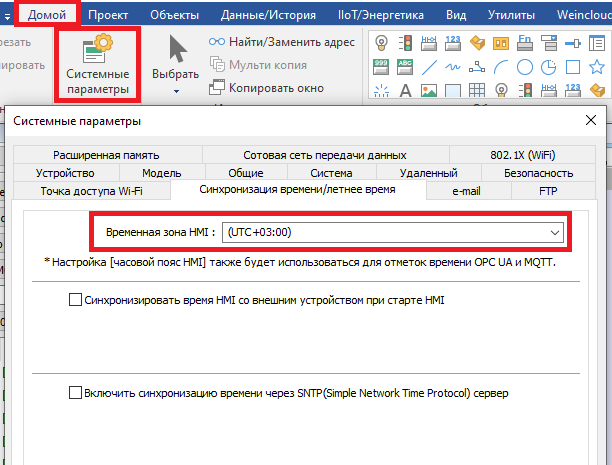
Тимчасова зона – тимчасові мітки у Weincloud будуть використовувати цю тимчасову зону. Цю зону можна змінити в [Системні параметри] – [Синхронізація часу] – [Тимчасова зона HMI].
У проекті для контролю стану та управління з'єднання з сервером Weincloud можна налаштувати та використовувати відповідні регістри.
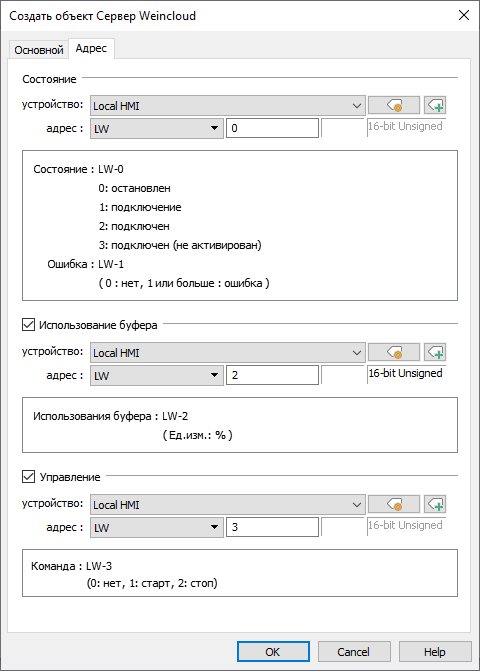
Стан – відображення статусу та помилки з'єднання із сервером.
Коди помилок:
| 1 | Внутрішня помилка, зв'яжіться з постачальником |
| 2 | Невідома помилка, зв'яжіться з постачальником |
| 100 | Команда “старт” повторюється вже за активного підключення |
| 101 | Теги у проекті ЧМІ не збігаються з тегами Weincloud, необхідно синхронізувати теги знову |
| 200 і більше | Не вдалося підключитися до сервера. Перевірте налаштування мережі та часу в ЧМІ. |
Використання буфера – ненадіслані повідомлення, наприклад, при втраті з'єднання, зберігаються у буфері, значення у цьому регістрі відображає відсоток заповненості буфера ЧМІ. Максимальна ємність буфера складає 1000 повідомлень.
Керування – команди для керування підключенням до сервера.
Практичні кроки
1. Перейдіть до EasyBuilder проектів панелей, знайдіть вкладку [Weincloud] та натисніть [Дашборд].

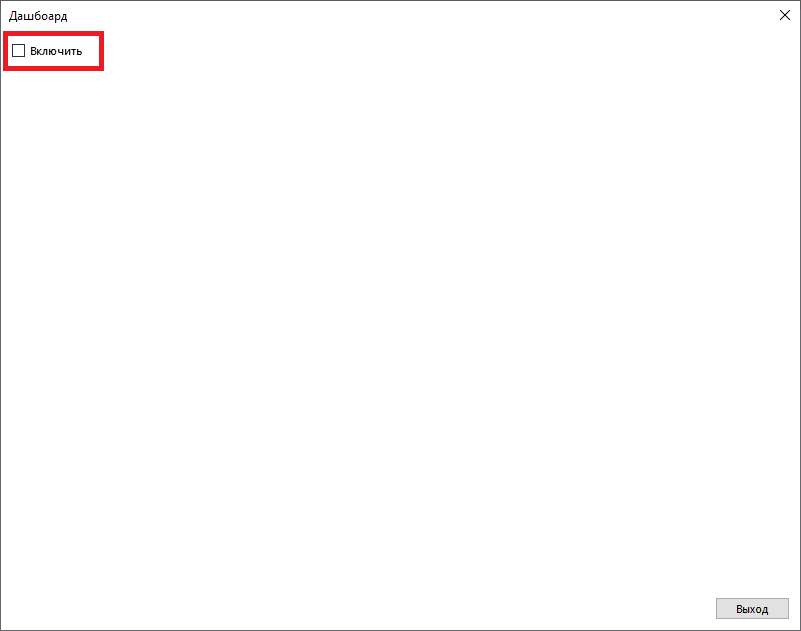
2. У вікні активуйте дашборд, натиснувши [Увімкнути].
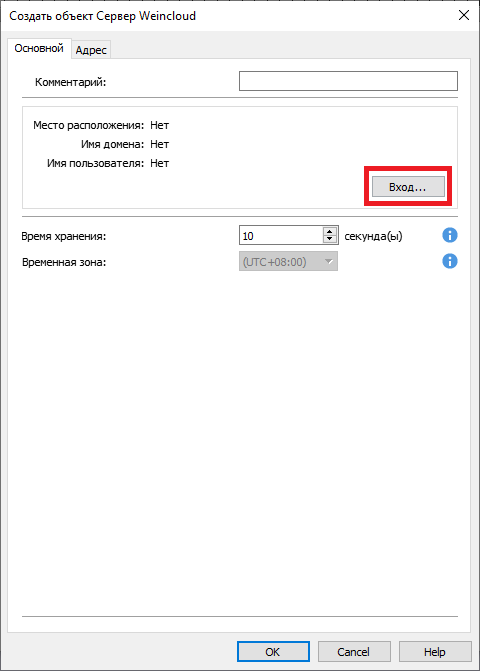
3. У наступному вікні підключення до сервера натисніть кнопку [Вхід].
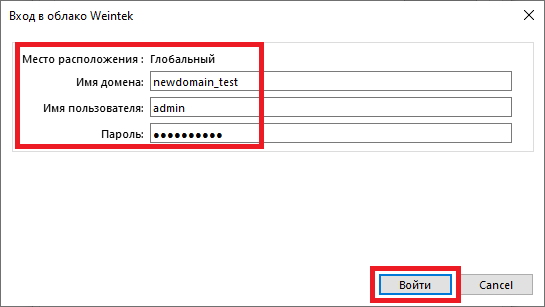
4. Введіть ім'я домену, ім'я користувача, пароль для користувача та авторизуйтесь, натиснувши кнопку [Увійти].
Для успішної авторизації ПК має бути підключений до Інтернету
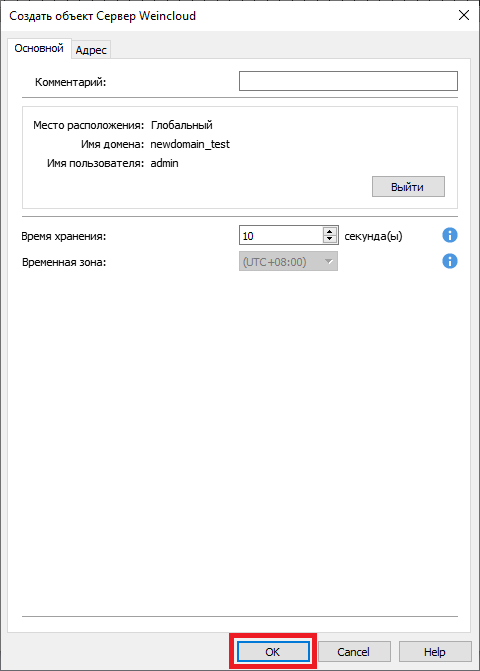
5. За успішної авторизації можете побачити вікно, де буде вказано поточний домен та ім'я користувача, що авторизувався. Підтвердьте [ОК].
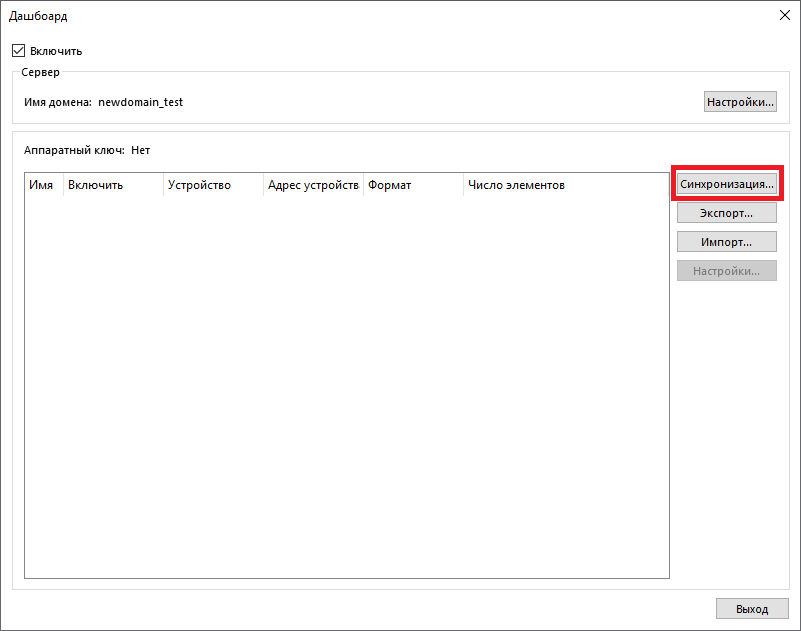
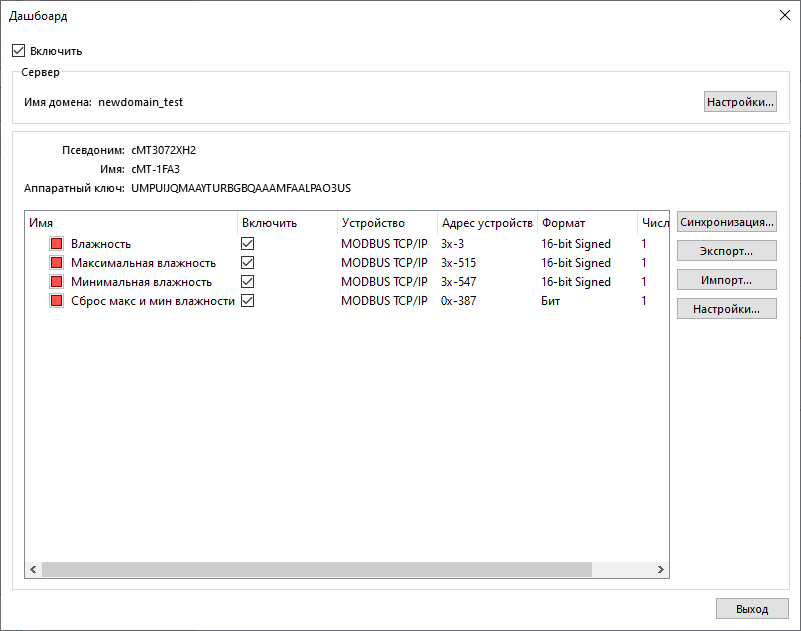
6. У вікні “Дашборд” натисніть кнопку [Синхронізація].
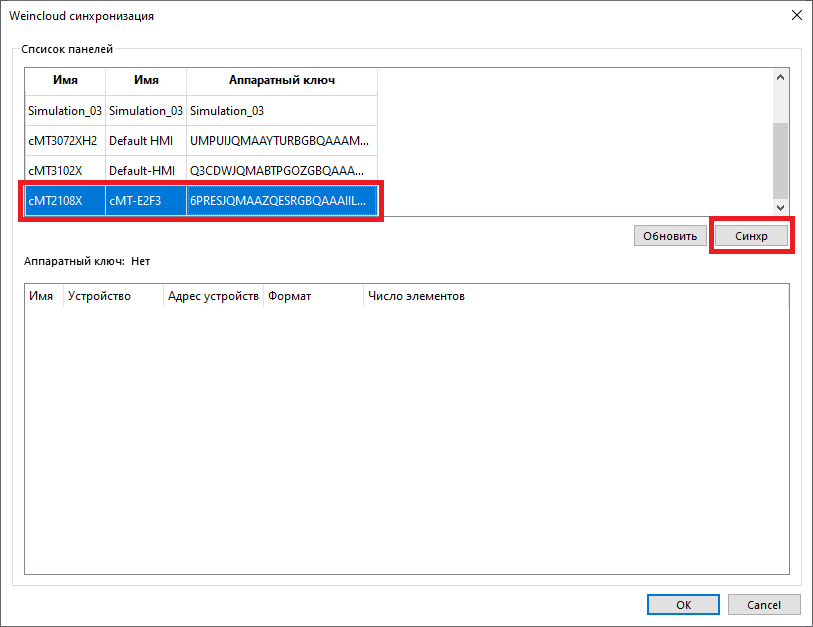
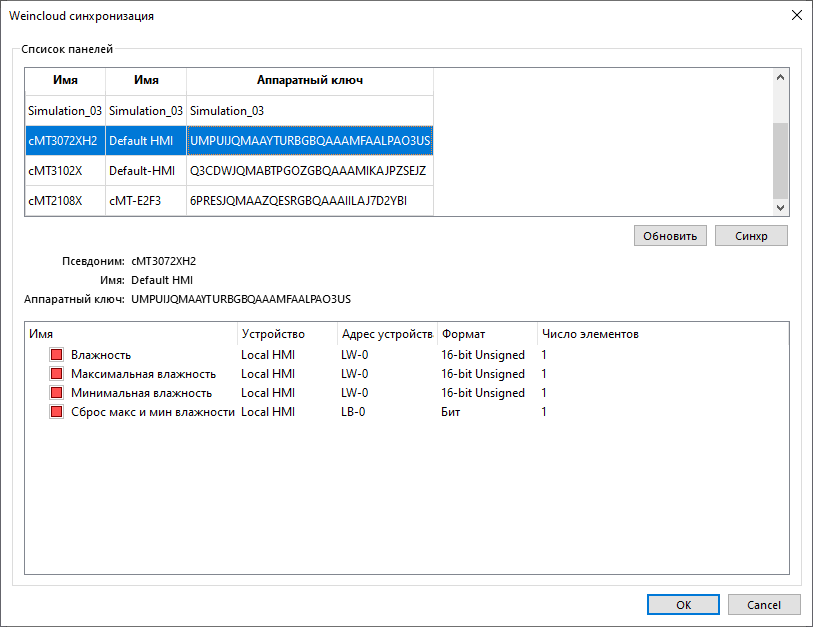
7. Далі виберіть потрібну панель, яка була активована заздалегідь, і натисніть [Синхронізувати].
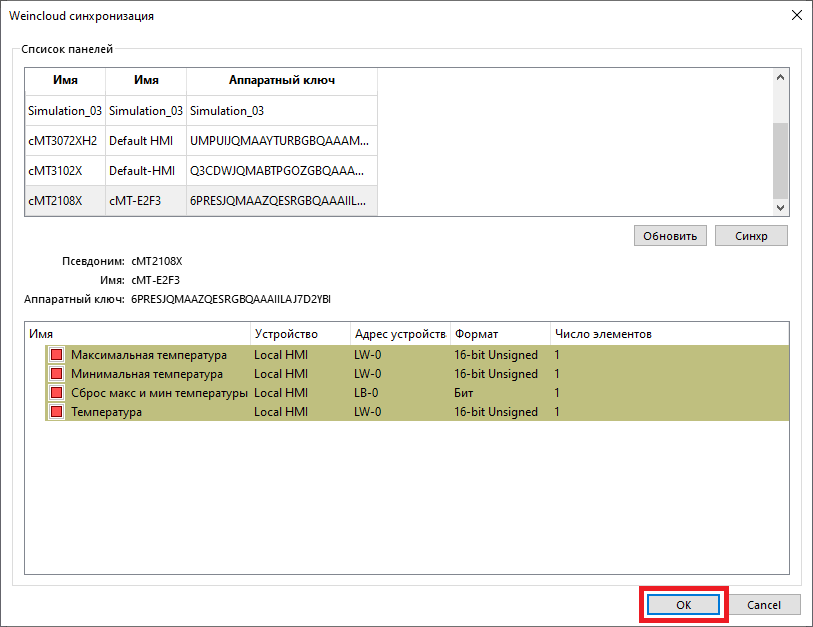
8. Після успішної синхронізації можна побачити теги, які були раніше створені в Weincloud. Підтвердьте [ОК].
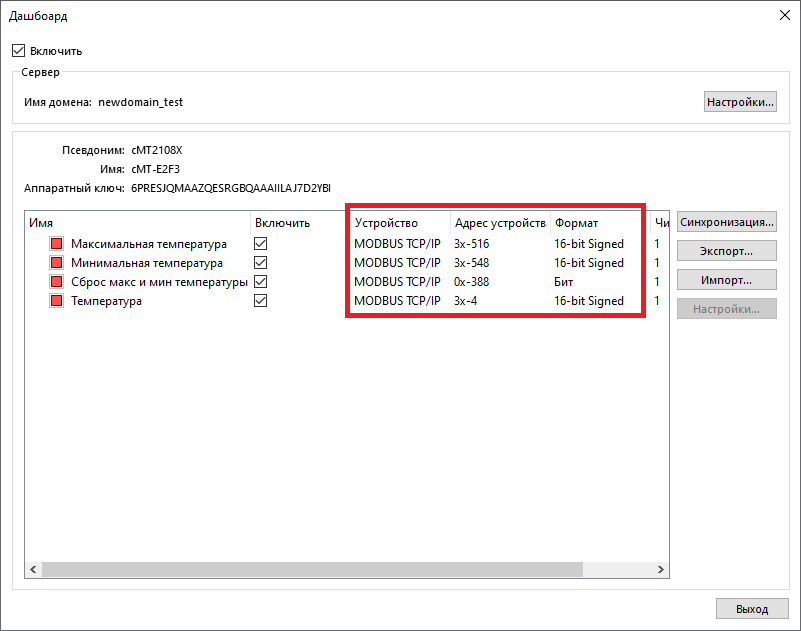
9. Теги автоматично прив'язуються до локальних адрес панелі LW, LB. Для того, щоб прив'язати їх до необхідних пристроїв, необхідно вручну відредагувати їхню адресацію і, якщо необхідно, формат даних.
10. У відповідних проектах EasyBuilder синхронізуйте теги для інших ЧМІ.
11. Далі у системних параметрах проекту налаштуйте часову зону на вкладці [Синхронізація часу]. Цей часовий пояс буде використовуватися для позначок часу у Weincloud.
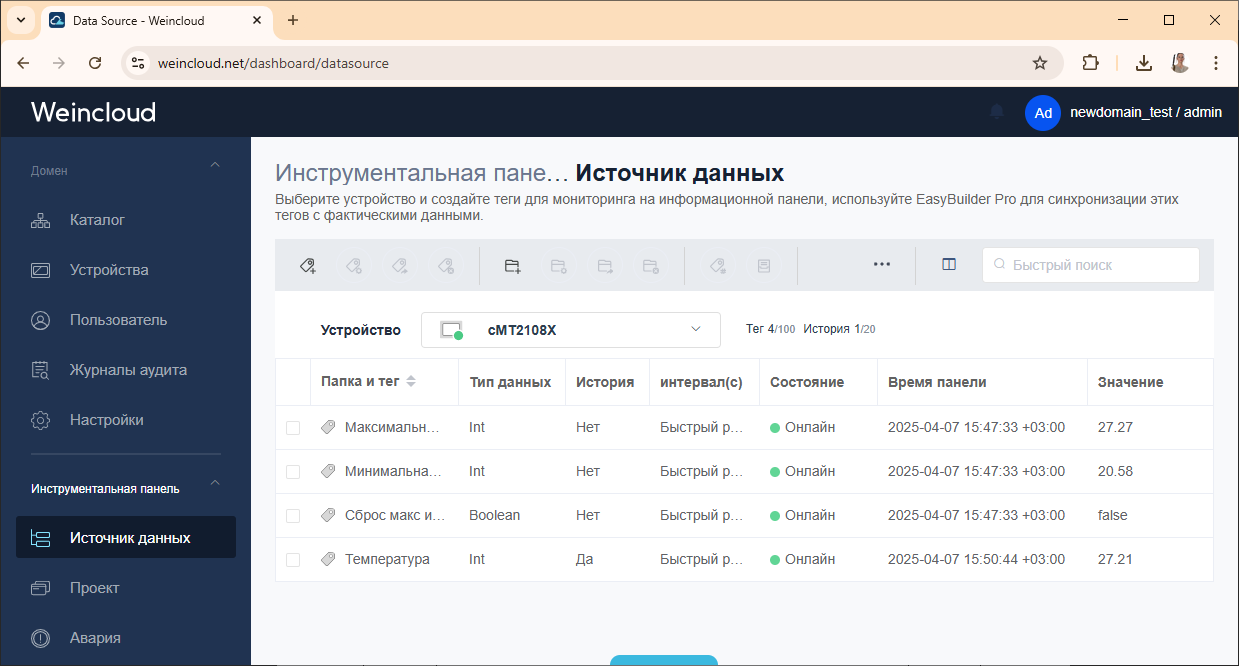
12. Нарешті завантажте проекти з активованою функцією дашборду на панелі. Нагадаємо, що для функціонування дашборду панелі мають бути підключені до Інтернету. Якщо все правильно налаштовано, то на вкладці інструментальної панелі [Джерело даних] відображатимуться значення, які надходять з ЧМІ.
5. Проект візуалізації Dashboard
Після додавання та синхронізації всіх тегів можна розпочати створення проекту візуалізації.
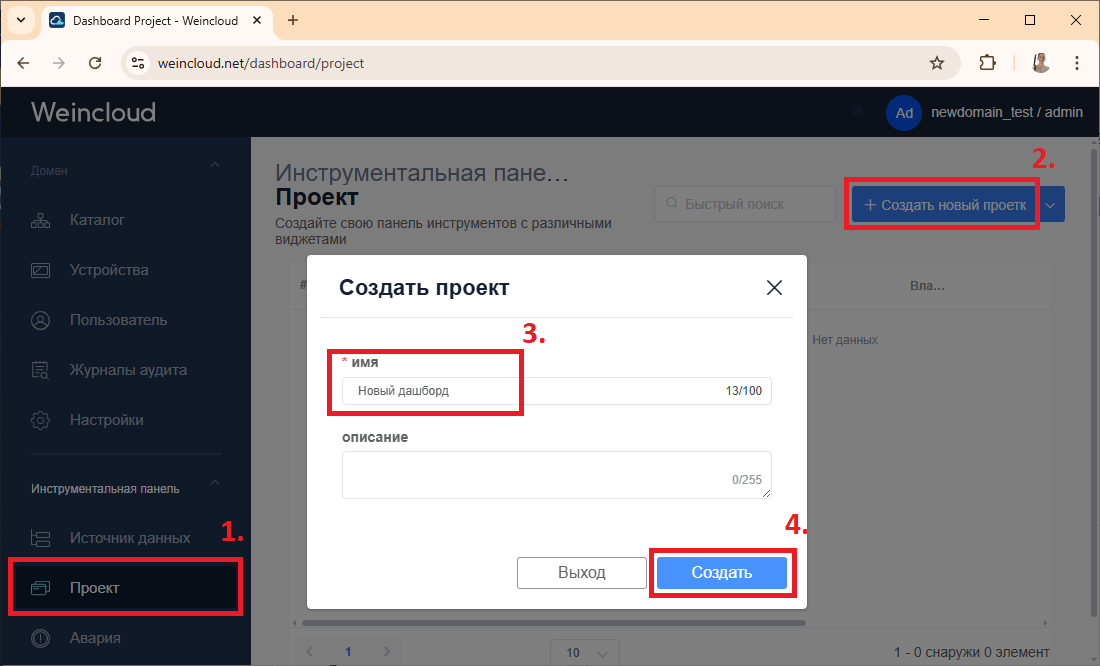
Вся робота з проектами проводиться на вкладці Dashboard (Інструментальна панель) – [Проект]. Додати новий проект можна за допомогою кнопки [+ Створити новий проект]. Домен може містити до 1000 проектів.
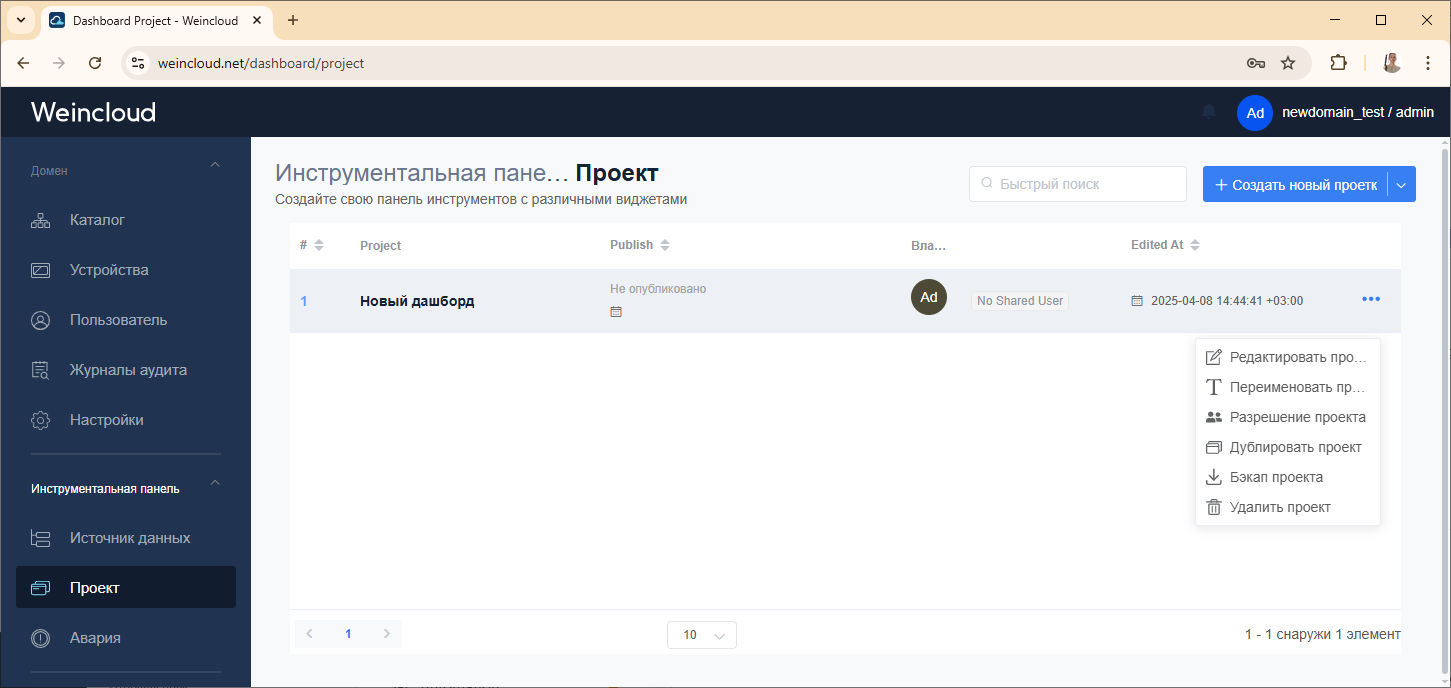
Після створення проекту доступна низка операцій над ним:
Редагувати проект – відкриття вікна редактора проекту дашборду.
Перейменувати проект – зміна імені проекту.
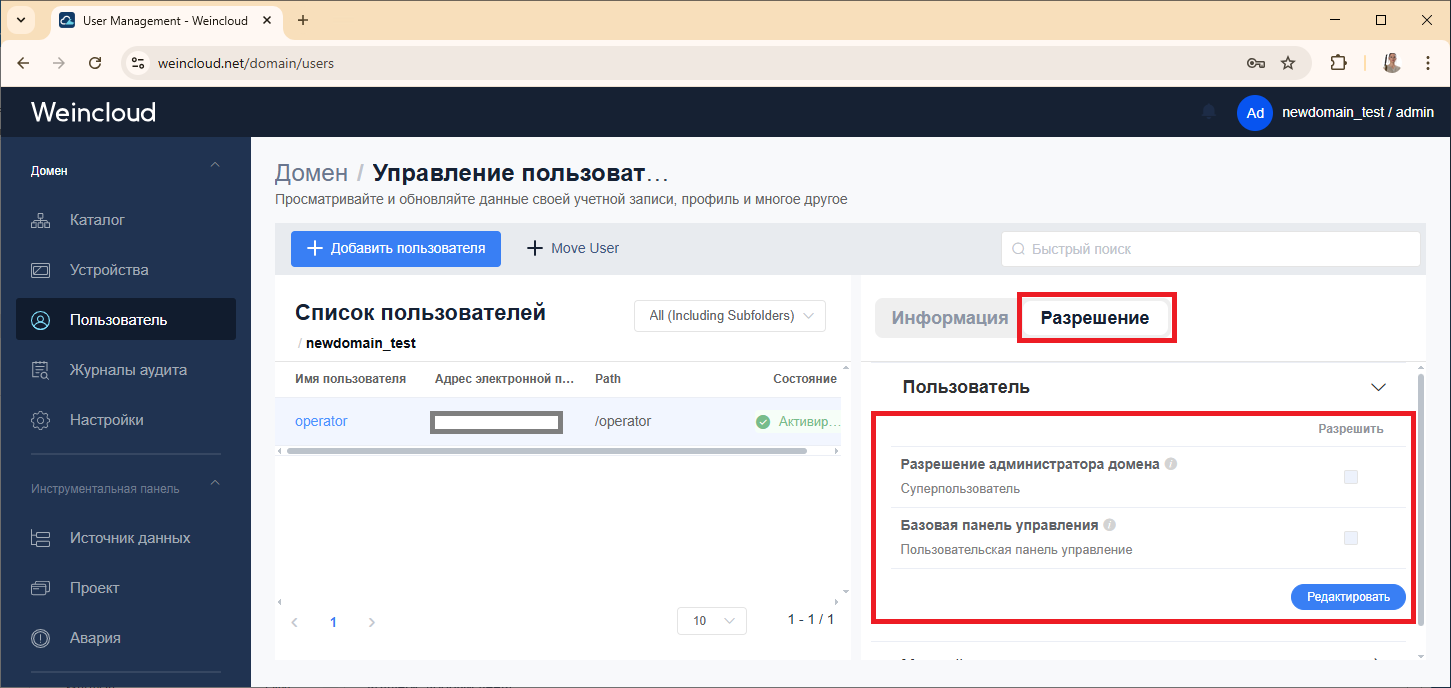
Дозвол проекту – адміністратор домену та суперкористувачі можуть редагувати та публікувати всі проекти домену. Адміністратор, суперкористувачі та користувачі проектів* також можуть надавати іншим користувачам проектів* такі дозволи:
* суперкористувача та користувача проекту можна активувати для відповідного користувача в налаштуваннях роздільної здатності:
Дублювати проект – копіювання та вставлення вибраного проекту під іншим ім'ям.
Бекап проекту – експорт проекту у форматі *.json та зображень, що використовуються в проекті.
Видалити проект – видалення проекту з домену.
Редактор проекту виглядає так:
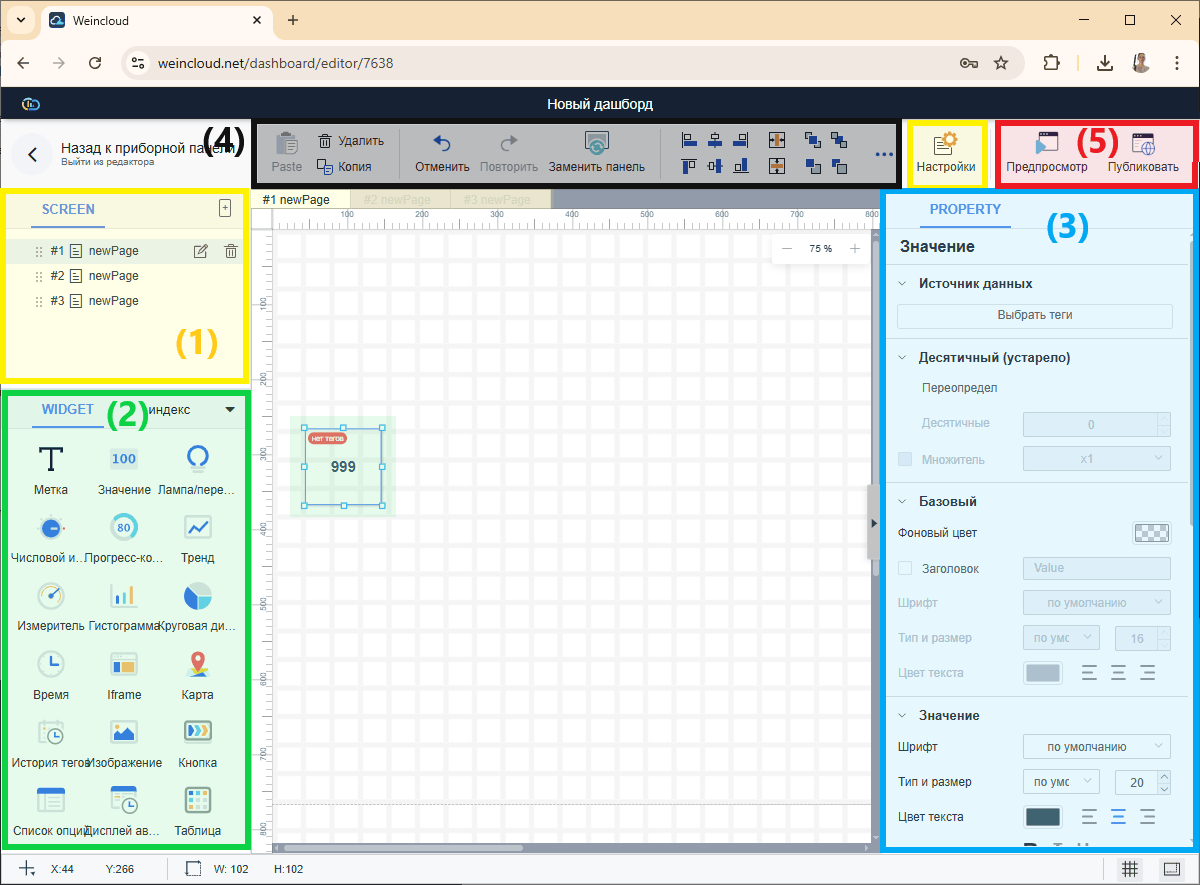
Сторінку редактора можна розбити на такі основні частини:
Практичні кроки
1. Створіть новий дашборд. На вкладці Weincloud [Інструментальна панель] – [Проект], виберіть [Створити новий проект], задайте ім'я проекту та натисніть кнопку [Створити].
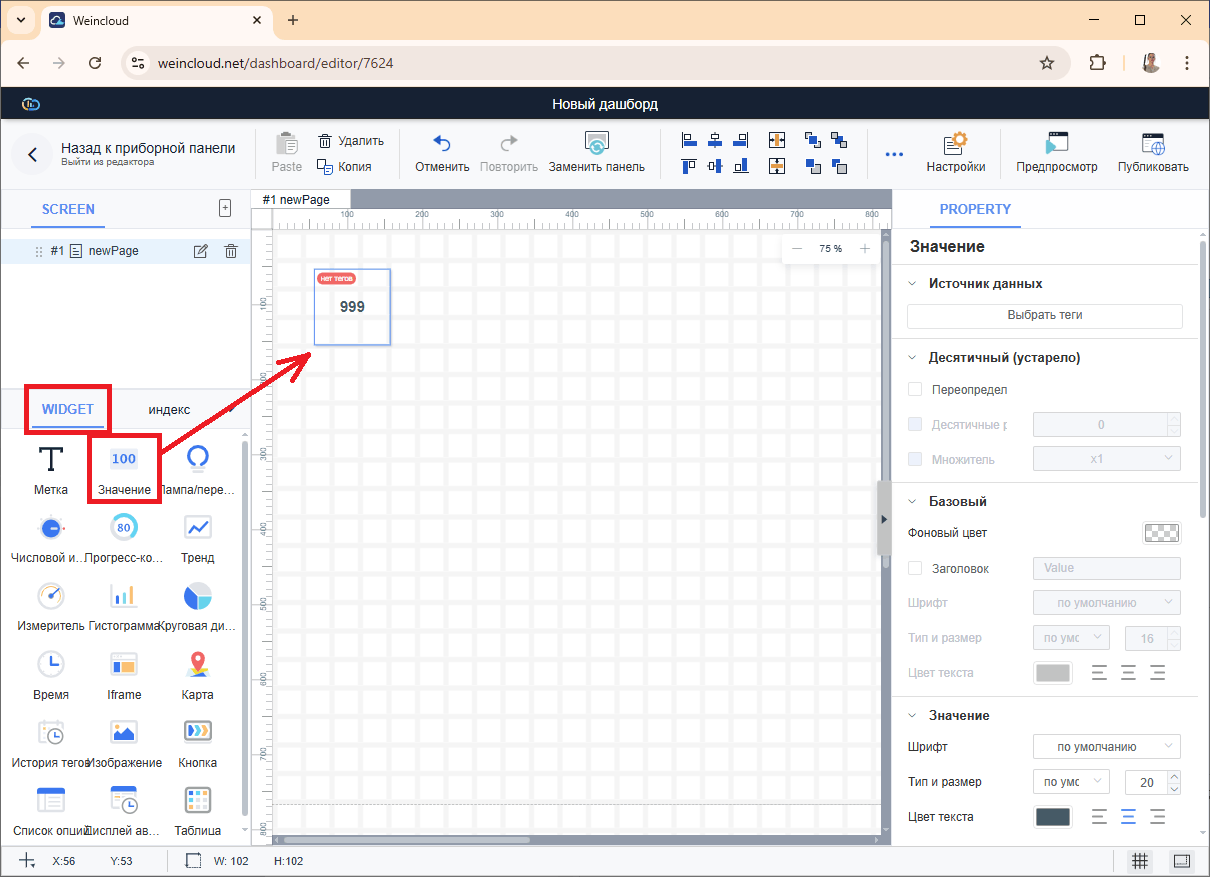
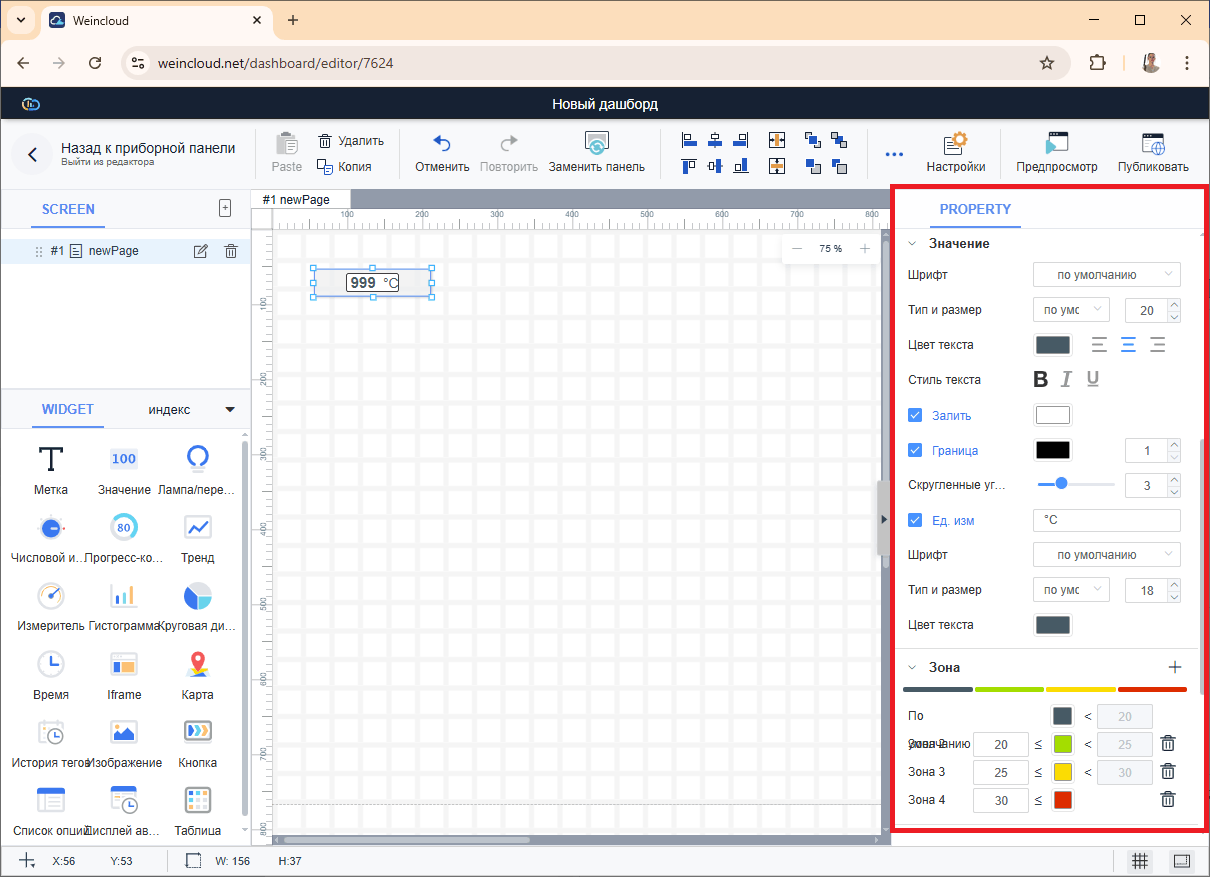
2. На сторінці дашборду розмістіть новий віджет. Віджет можна перетягнути до робочої області, затиснувши ліву кнопку миші.
У прикладі буде описано роботу з віджетом “Значення”.
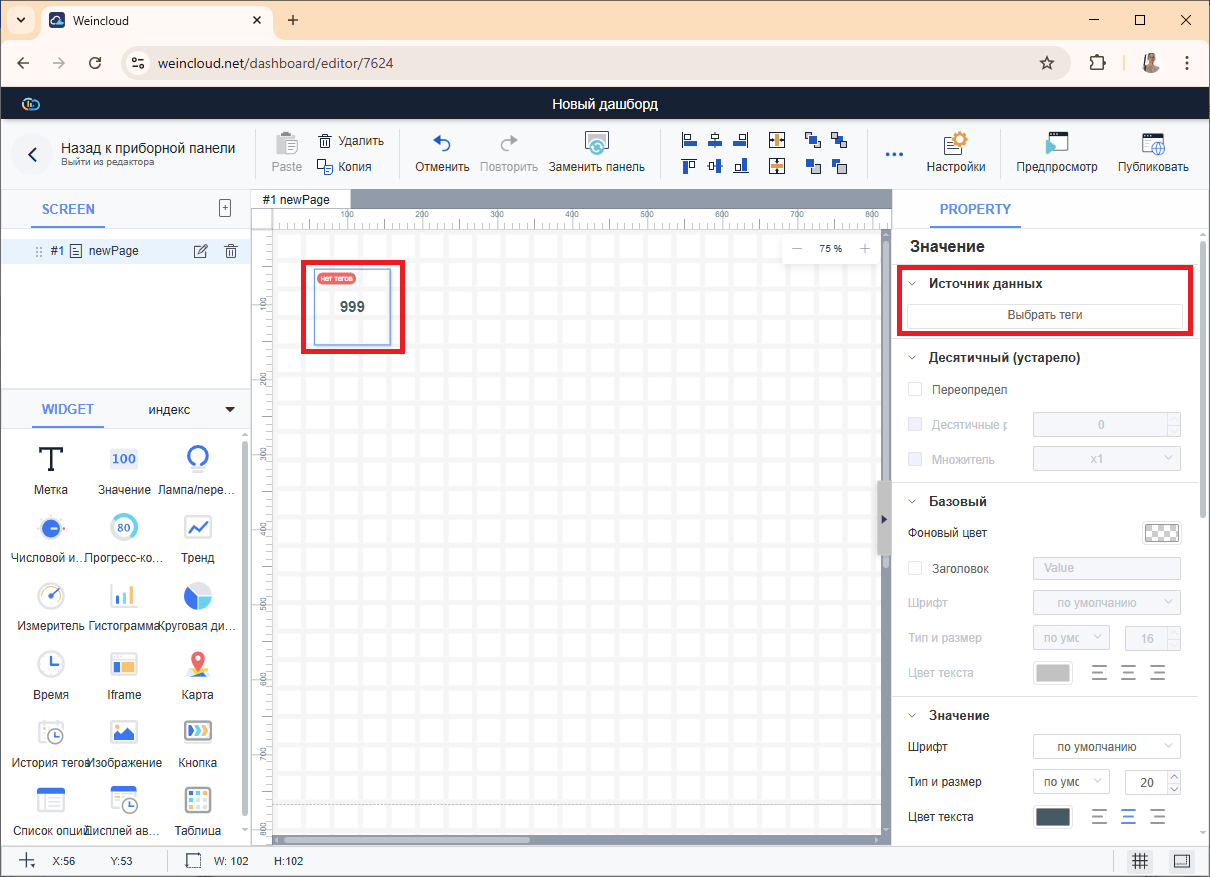
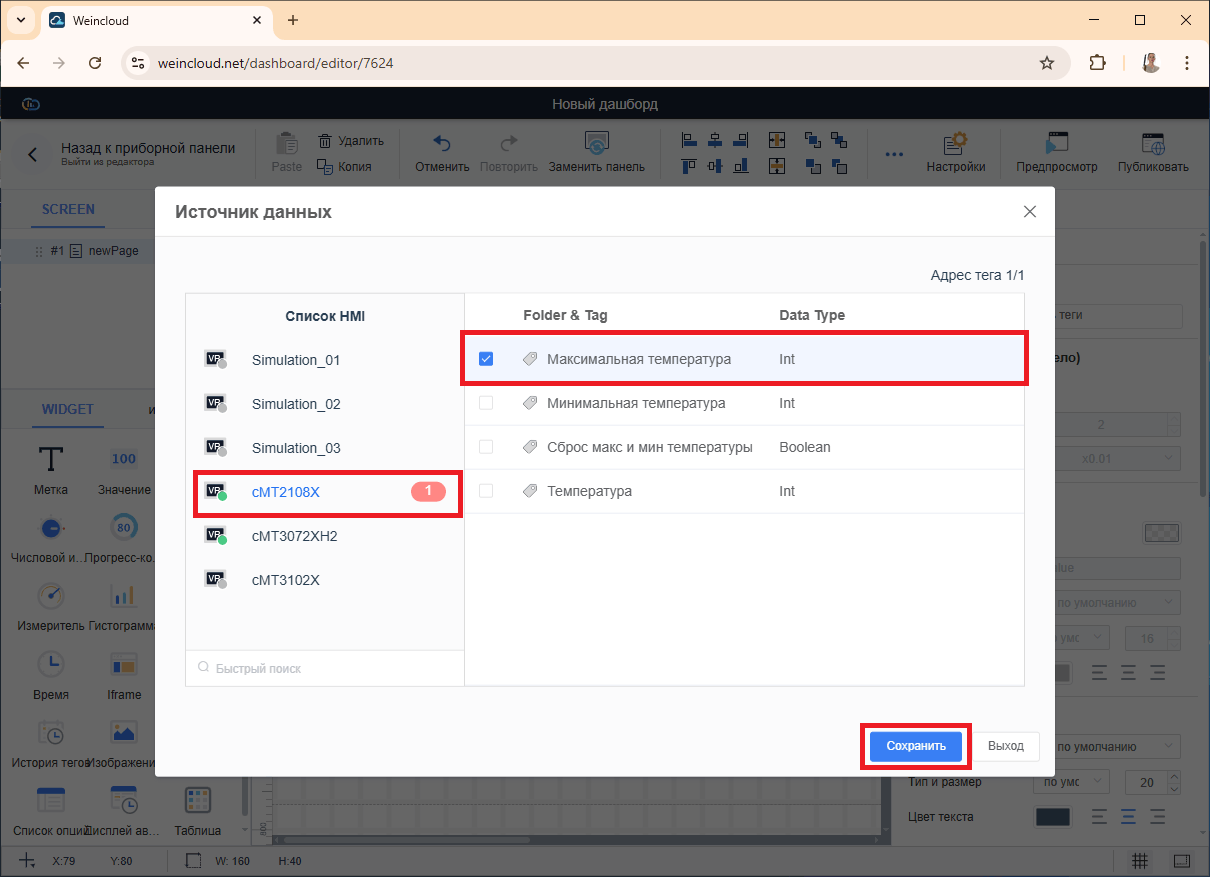
3. Далі прив'яжіть віджети до певних тегам. Для цього необхідно лівою кнопкою миші вибрати об'єкт і праворуч на панелі параметрів у вкладці [Джерело даних] натиснути [Вибрати теги].
У вікні вибрати потрібну панель і тег, після натиснути [Зберегти].
4. Налаштуйте, якщо потрібно, інші параметри віджету.
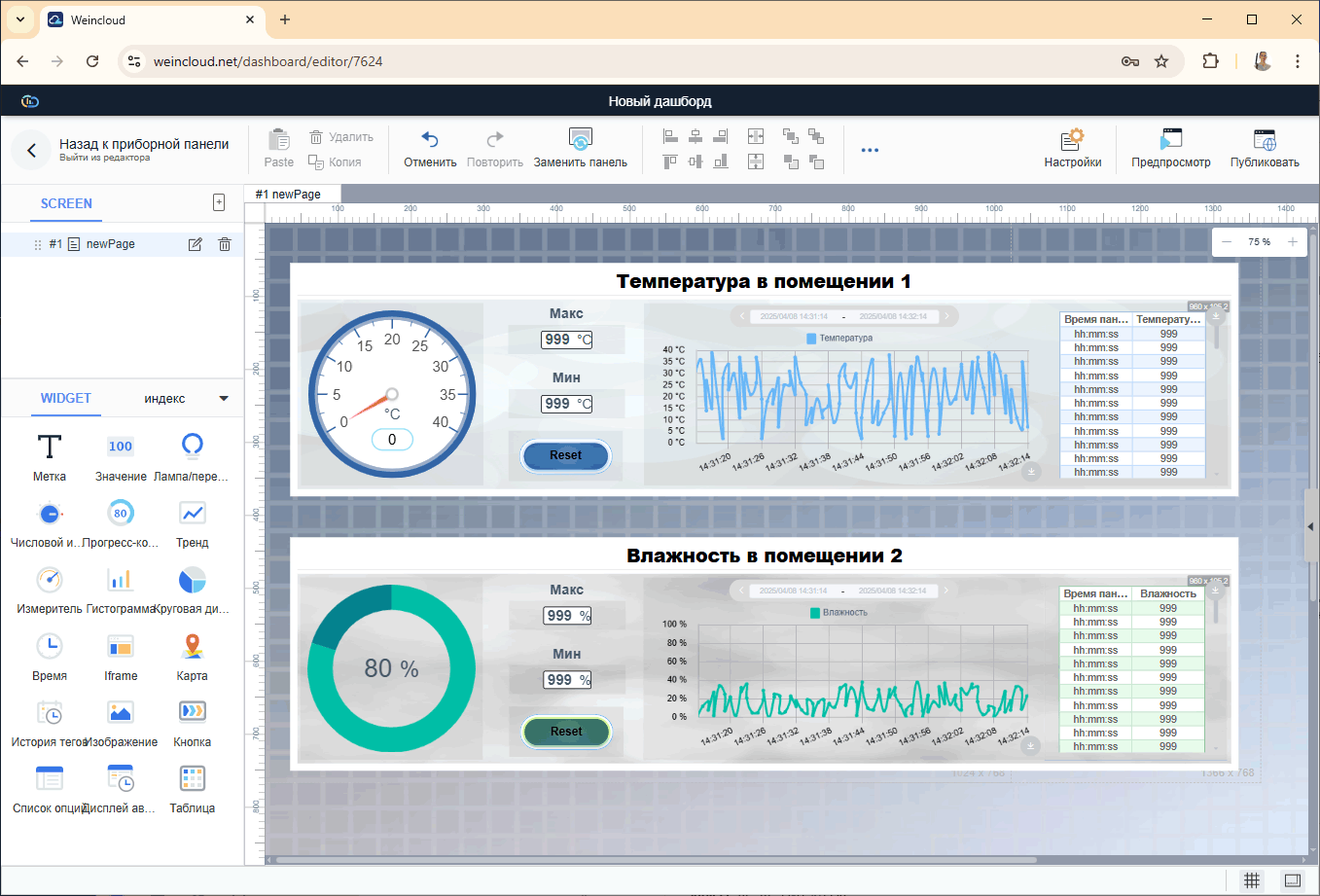
5. Додаючи нові віджети та налаштовуючи їх параметри створіть власний екран дашборду.
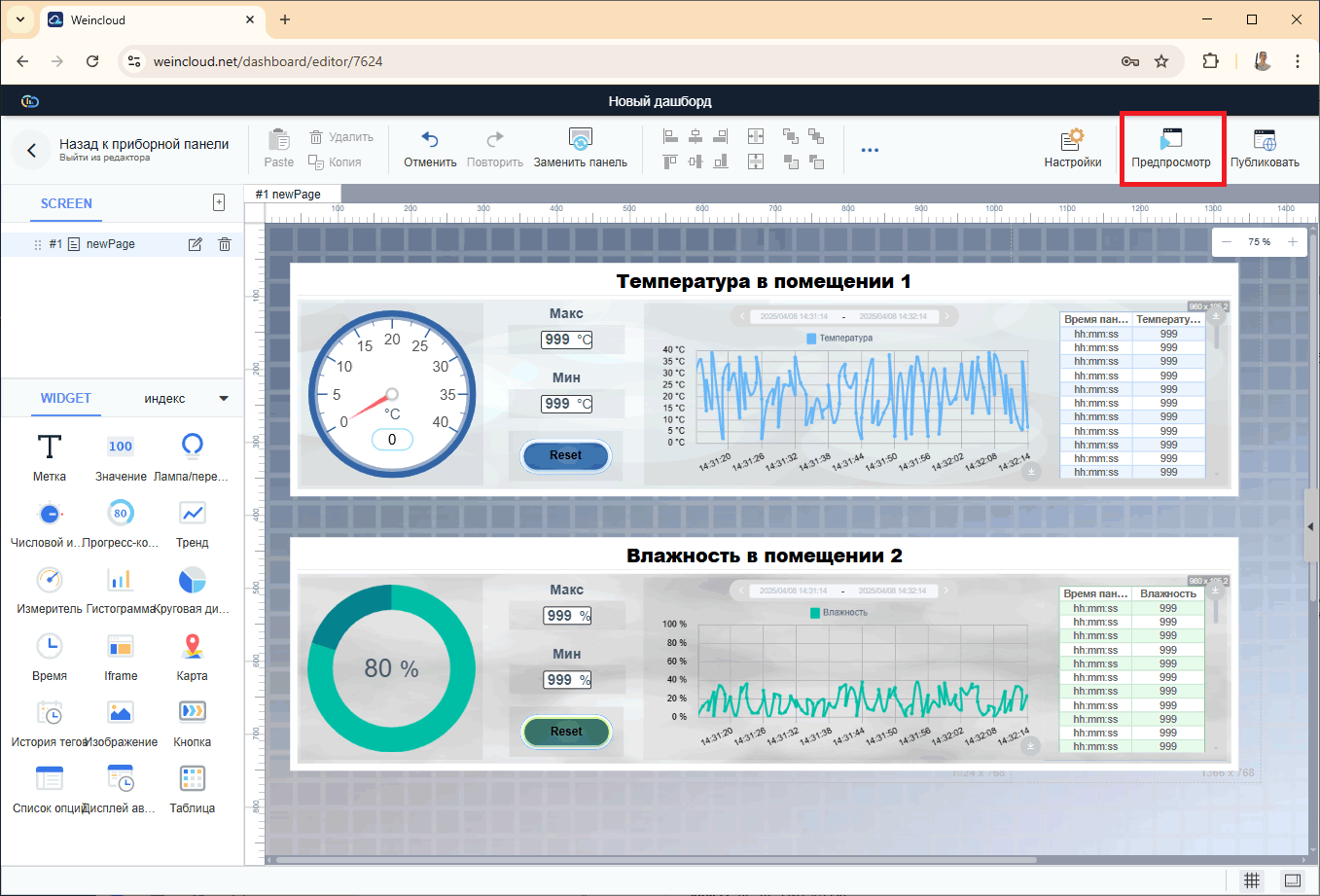
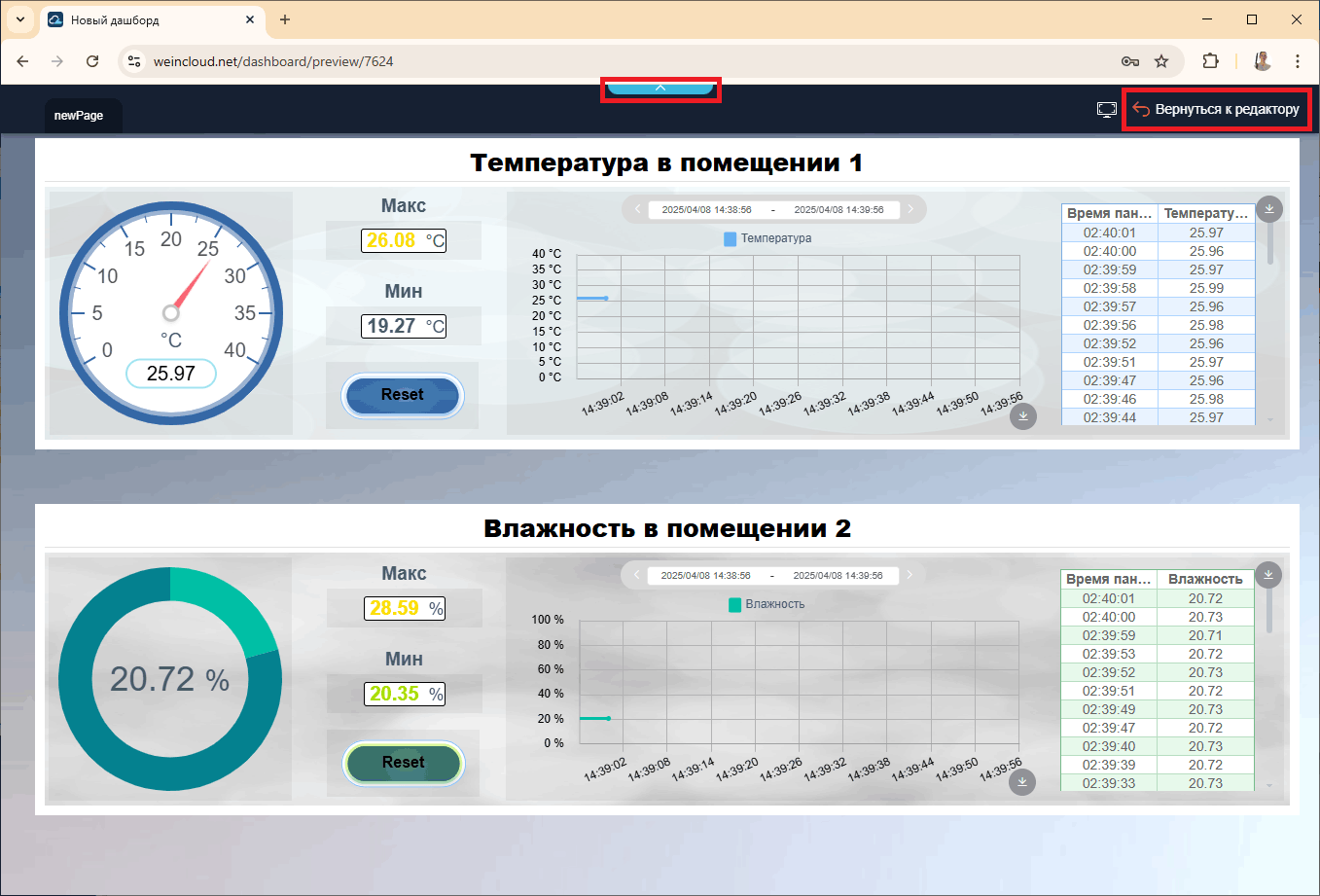
6. Перевірте коректність роботи дашборду за допомогою функції попереднього перегляду:
7. Назад до редактора можна повернутися через панель, що випадає зверху.
6. Публікація Dashboard
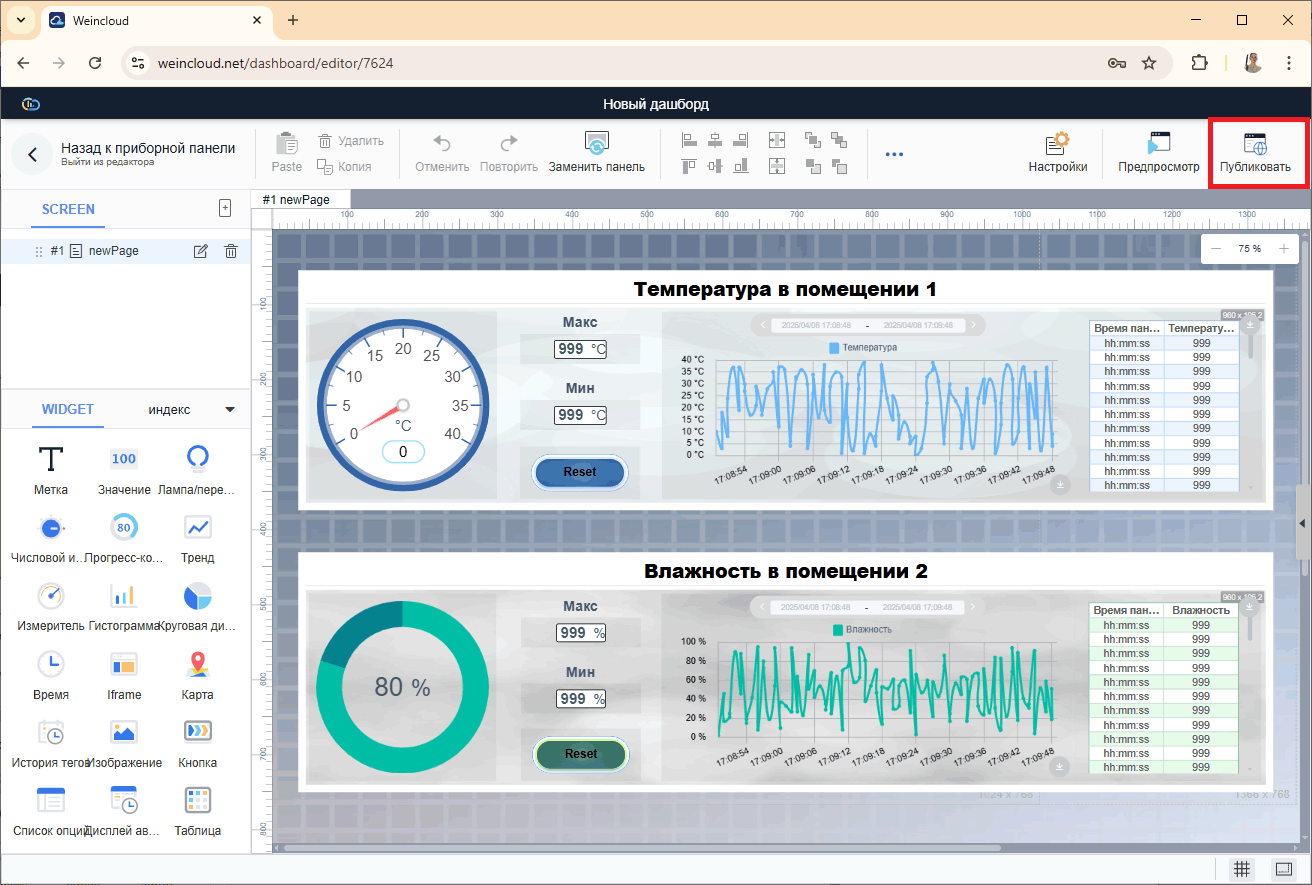
1. Тепер, для можливості доступу до дашборду за URL-посиланням, опублікуйте його за допомогою кнопки [Публікувати].
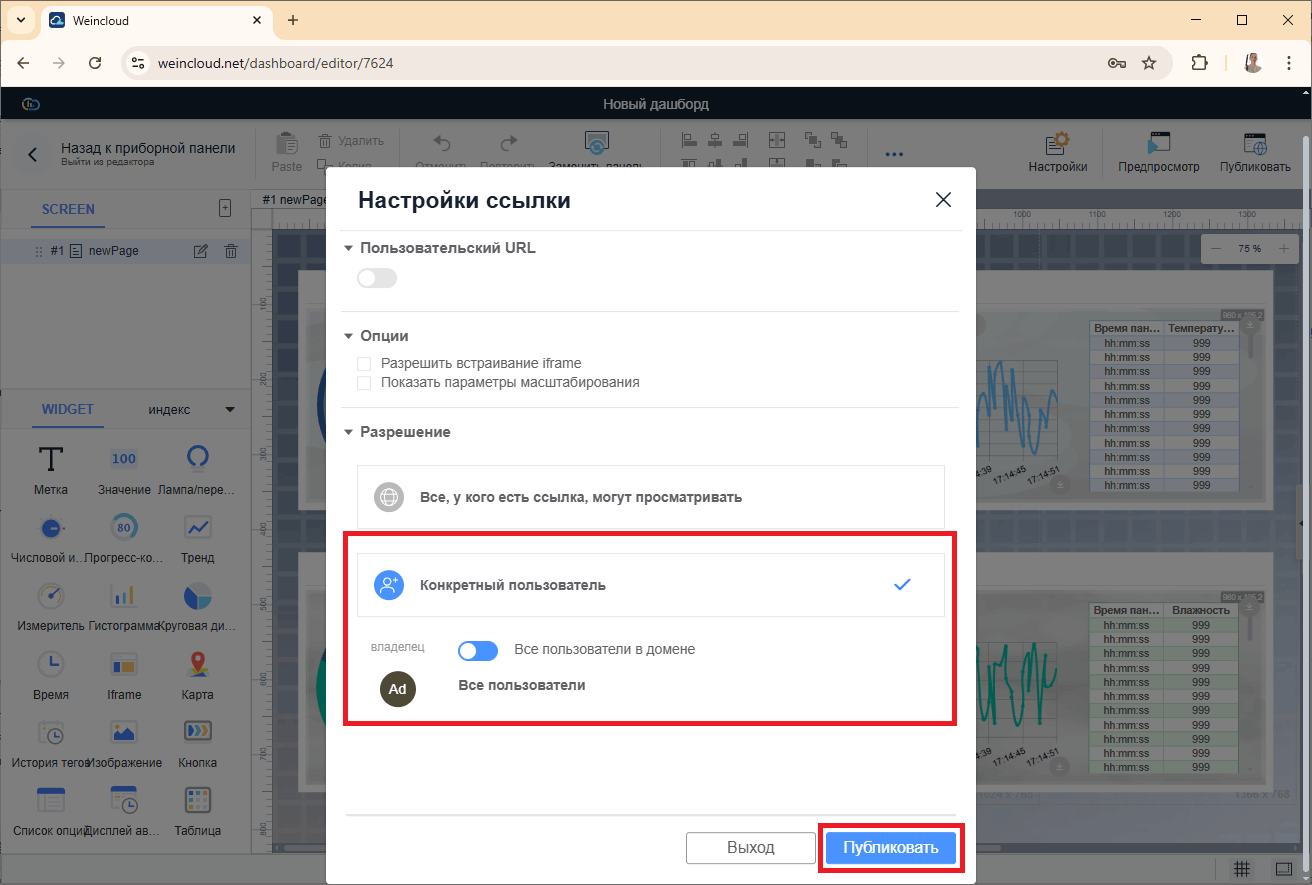
2. Виберіть потрібні параметри посилання та натисніть [Опублікувати].
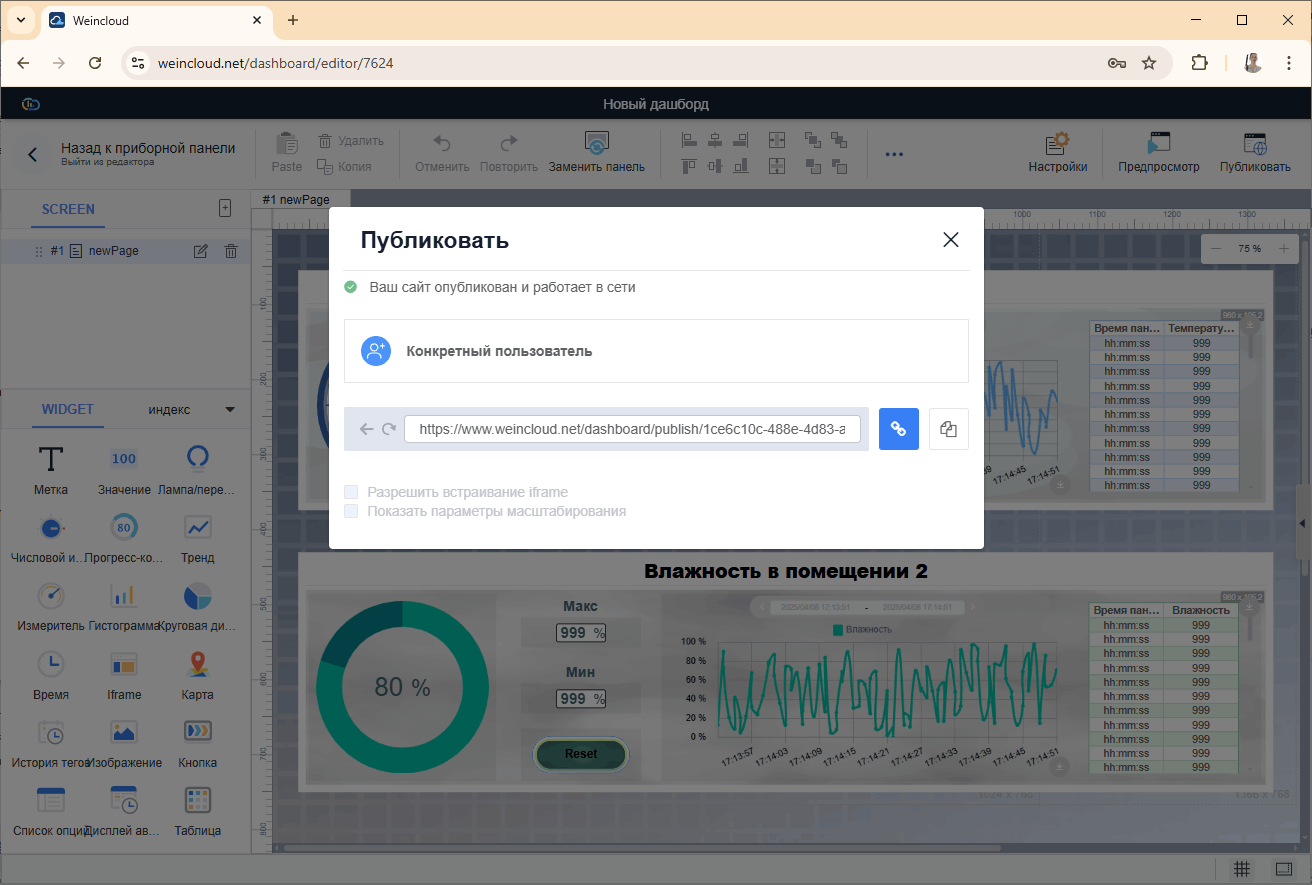
Далі з'явиться саме URL-посилання на дашборд.
3. Якщо вибрано параметр публікації [Конкретний користувач], то при переході за посиланням з'явиться вікно з необхідністю попередньої авторизації в домен.
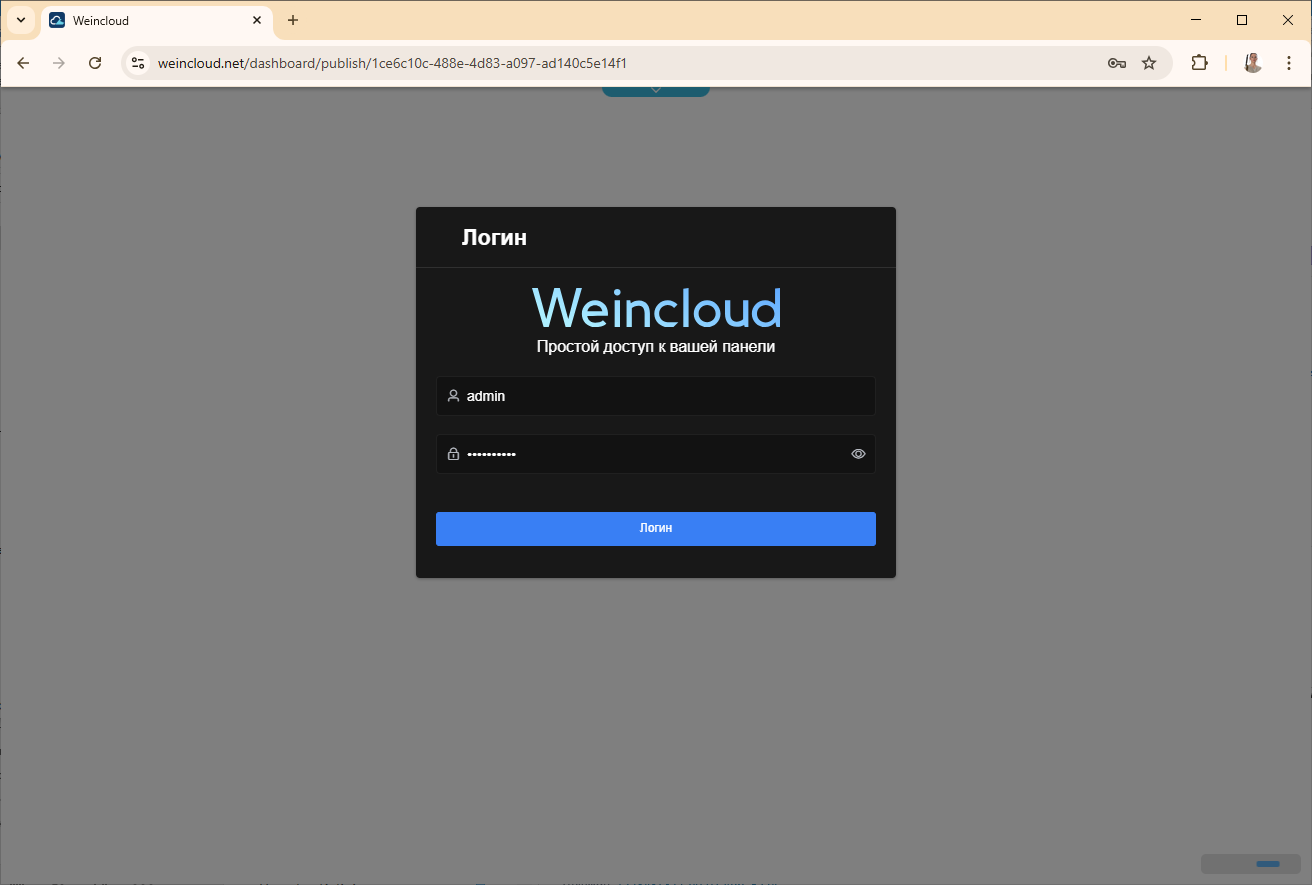
Після успішної авторизації з'явиться вікно дашборду.